WordPress移行後のプラグイン設定:まずはこれ!
- WordPress移行後にプラグインを入れる目的
- 最初に確認したいプラグインの種類
- SWELL利用時に入れすぎないための考え方
- プラグイン導入後に必ず確認したいこと
- 無料ブログからWordPressへ移行した人が注意すべきポイント
無料ブログからWordPressへ移行したあと、
多くの方が迷うのが「プラグインを何から入れればいいのか」という問題です。
アメブロ、はてなブログ、ライブドアブログ、FC2、noteなどでは、基本機能が最初から用意されていることが多いです。
一方でWordPressは、必要な機能をプラグインで追加していく仕組みです。
 お福
お福WordPressに移行したけど、プラグインが多すぎて何を入れたらいいか分かりません。
 ヒッコシくん
最初からたくさん入れる必要はありません。まずはSEO、セキュリティ、バックアップなど、サイトを安全に運用するための基本だけ押さえましょう。
この記事では、無料ブログからWordPressへ移行した方向けに、最初に確認したいプラグイン設定と、入れすぎを防ぐ考え方をまとめます。
プラグインは便利ですが、増やしすぎると表示速度の低下、不具合、セキュリティリスクにつながることがあります。WordPress移行後は「必要なものを、必要な分だけ」が基本です。
そもそもプラグインとは?
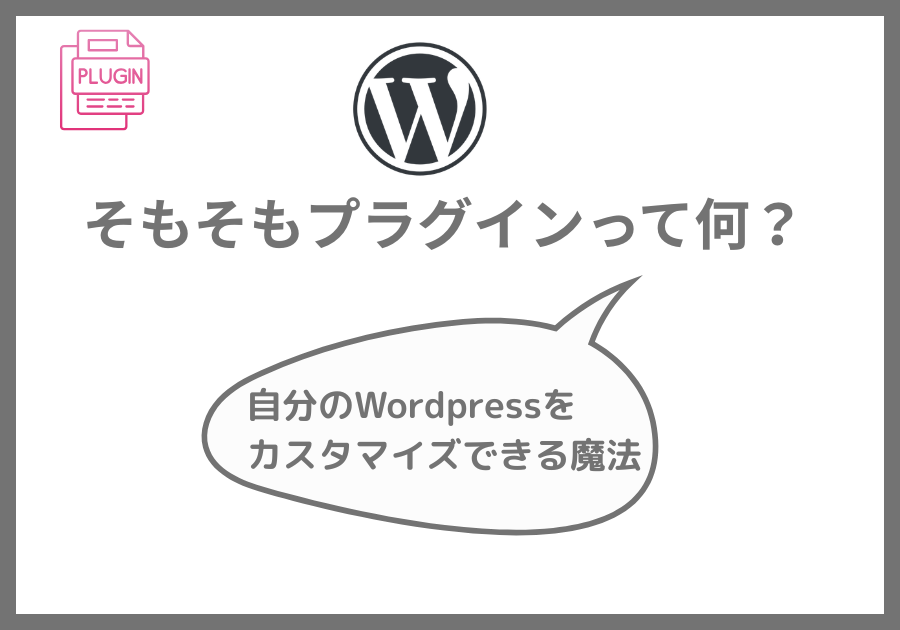
プラグインとは、WordPressに機能を追加するための拡張プログラムです。
スマホでいう「アプリ」に近いものだと考えると分かりやすいです。
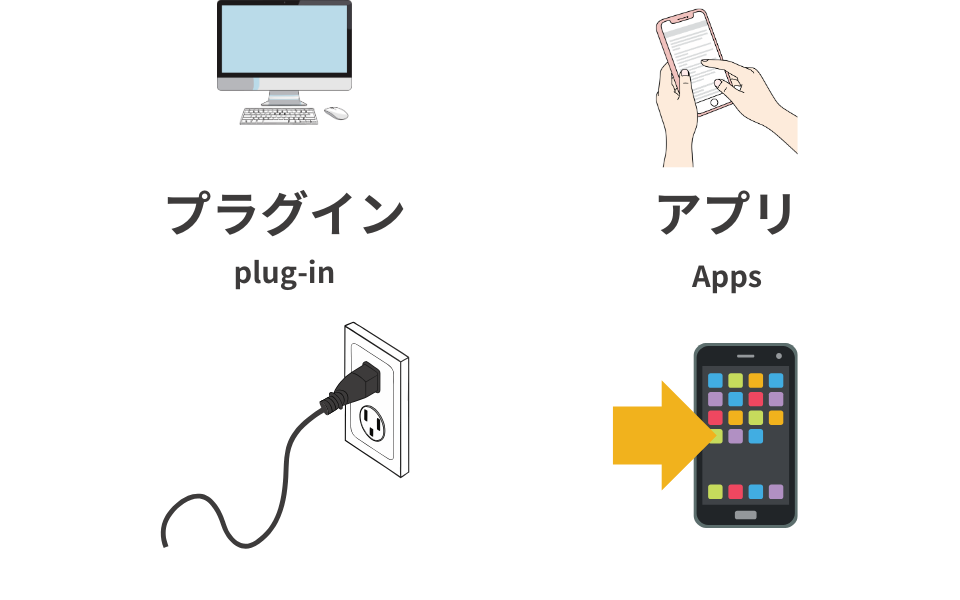
| 項目 | スマホ | WordPress |
|---|---|---|
| 本体 | iPhone / Android | WordPress本体 |
| 追加機能 | アプリ | プラグイン |
| 入れすぎると | 動作が重くなる | サイトが重くなる・不具合が出る |
WordPress本体は、最初からすべての機能を詰め込まず、必要な機能を後から追加できるように作られています。
この自由度がWordPressの魅力ですが、同時に「何を入れるべきか分からない」という迷いにもつながります。
無料ブログからWordPressへ移行した直後は、便利そうなプラグインを次々に入れたくなります。ただ、最初は必要最低限で始めて、困った機能だけ追加するのがおすすめです。
プラグインを入れる前に確認すること
プラグインを入れる前に、まず以下の3つを確認してください。
- 今使っているテーマに同じ機能がないか
- 最終更新日が古すぎないか
- 入れる前にバックアップを取っているか
特にSWELLのような高機能テーマを使っている場合、目次、ふきだし、装飾、人気記事、高速化などはテーマ側で対応できることがあります。
同じ機能のプラグインを重ねて入れると、表示崩れや速度低下の原因になることがあります。
便利そうだから入れる、ではダメなんですね。
 ヒッコシくん
そうです。「必要だから入れる」が基本です。WordPressは足し算より、整理のほうが大事です。
WordPress移行後に確認したいプラグイン
ここでは、無料ブログからWordPressへ移行したあとに確認したいプラグインを、役割ごとに整理します。
大切なのは、プラグイン名を丸暗記することではありません。何のために入れるのかを理解することです。
| 目的 | 候補プラグイン | 優先度 |
|---|---|---|
| SEO設定 | SEO SIMPLE PACK | 高 |
| XMLサイトマップ | XML Sitemap & Google News | 高 |
| 日本語対応 | WP Multibyte Patch | 高 |
| セキュリティ | XO Security / SiteGuard WP Plugin / Really Simple Security など | 高 |
| バックアップ | UpdraftPlus など | 高 |
| お問い合わせ | WPForms / Contact Form 7 など | 中 |
| 画像圧縮 | EWWW Image Optimizer など | 中 |
| スパム対策 | Throws SPAM Away など | 必要に応じて |
| リンク切れ確認 | Broken Link Checker など | 記事数が増えたら |
| 物販リンク | Pochipp など | 物販をする場合 |
この表は「全部入れましょう」という意味ではありません。
まずはSEO、日本語対応、セキュリティ、バックアップなど、サイト運用の土台になるものから確認しましょう。
プラグインは、サイトの目的、テーマ、サーバー環境、運用体制によって最適解が変わります。迷う場合は、1つずつ入れて表示確認をしながら進めるのが安全です。
SEO設定:SEO SIMPLE PACK
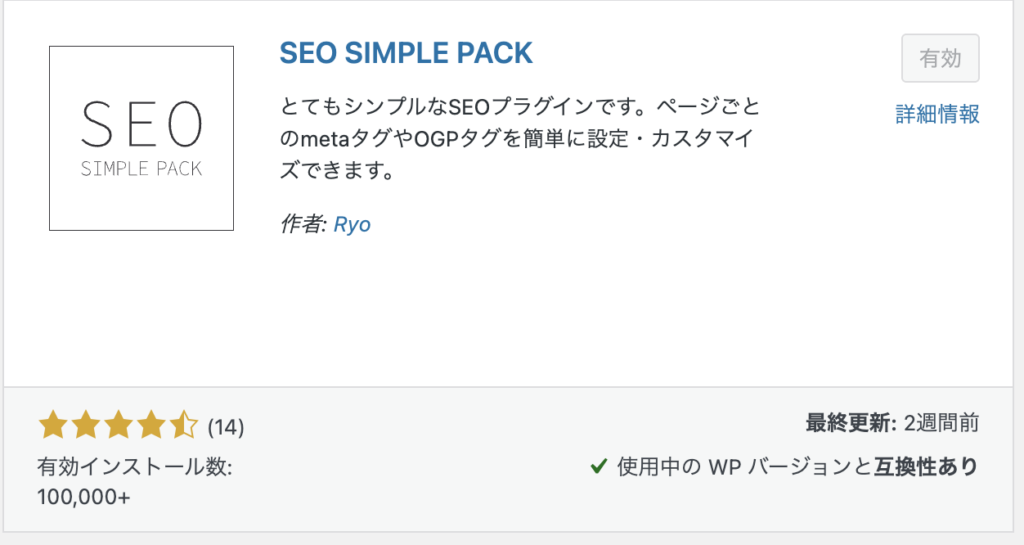
SWELLを使っている場合、SEO設定ではSEO SIMPLE PACKがよく使われます。
SEO SIMPLE PACKでは、ページごとのメタタグ、SNSで表示されるOGP情報、Googleアナリティクスやサーチコンソールの認証コードなどを設定できます。
ブログ引越し屋さんでも、記事ごとのタイトル、メタディスクリプション、OGP設定は重要視しています。
特にJibun Media Labのような別サイトから記事を移行する場合は、移行後の記事ごとにタイトル・スラッグ・メタディスクリプションを整えることが大切です。
- 記事ごとのタイトルが長すぎないか
- メタディスクリプションが空欄ではないか
- OGP画像が設定されているか
- GA4やサーチコンソールの設定が正しく入っているか
SEOプラグインを入れるだけで検索順位が上がるわけではありません。大切なのは、記事ごとの内容、タイトル、説明文、内部リンクをきちんと整えることです。
XMLサイトマップ:検索エンジンにページを伝える
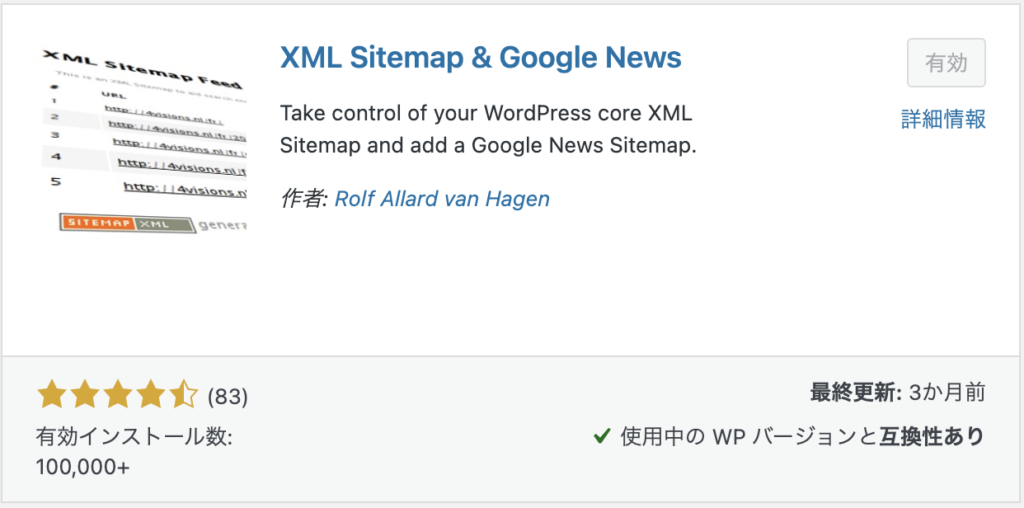
XMLサイトマップは、検索エンジンにサイト内のページ構成を伝えるためのファイルです。
WordPress本体にもサイトマップ機能はありますが、運用しやすさを考えて専用プラグインを使うケースもあります。
代表的な候補として、XML Sitemap & Google Newsがあります。
無料ブログからWordPressへ移行したあと、記事数が多い場合は、Googleサーチコンソールでサイトマップを送信しておくと管理しやすくなります。
移行後は、公開した記事、noindexにするページ、リダイレクトする旧URLの整理が重要です。サイトマップは「見せたいページ」を検索エンジンに伝えるための土台になります。
日本語対応:WP Multibyte Patch
WordPressは英語圏で作られたソフトウェアです。
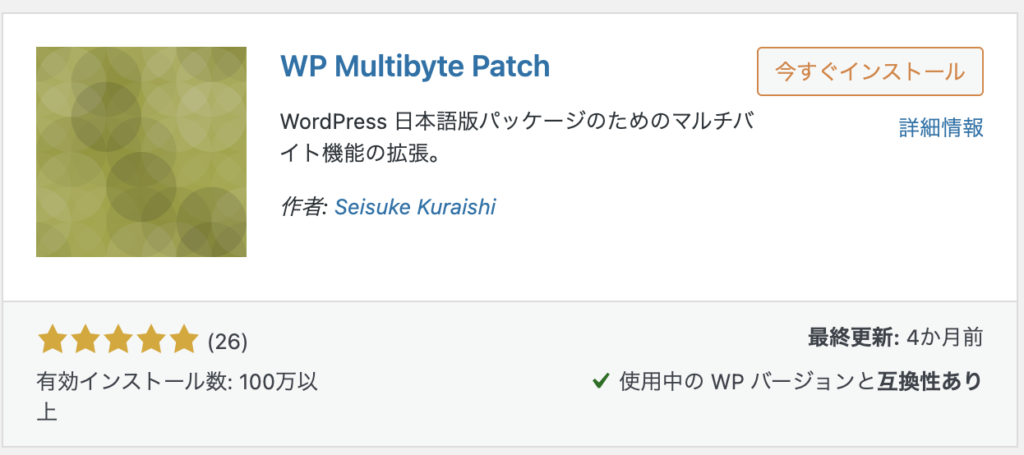
日本語のようなマルチバイト文字を扱うサイトでは、WP Multibyte Patchを入れておくと安心です。
WordPress.orgの説明でも、日本語版パッケージのためのマルチバイト機能を拡張するプラグインとして案内されています。
有効化するだけで使えるため、日本語サイトでは最初に確認したいプラグインのひとつです。
セキュリティ:管理画面を守る
WordPressは利用者が多いため、不正ログインや攻撃の対象になりやすい面があります。
そのため、移行後は管理画面を守るためのセキュリティ設定を確認しましょう。
代表的な候補として、XO Security、SiteGuard WP Plugin、Really Simple Securityなどがあります。
- ログイン試行回数の制限
- 管理画面への不正アクセス対策
- 二段階認証やログイン通知
- 不要な機能や危険なアクセスの制限
どのプラグインが合うかは、サーバー環境や既存設定によって変わります。
複数のセキュリティプラグインを重ねて入れると、ログインできなくなったり、機能が競合したりすることがあります。
セキュリティ系プラグインは「とりあえず全部入れる」のではなく、1つに絞って設定するのが基本です。設定前には必ずバックアップを取っておきましょう。
バックアップ:UpdraftPlusなど
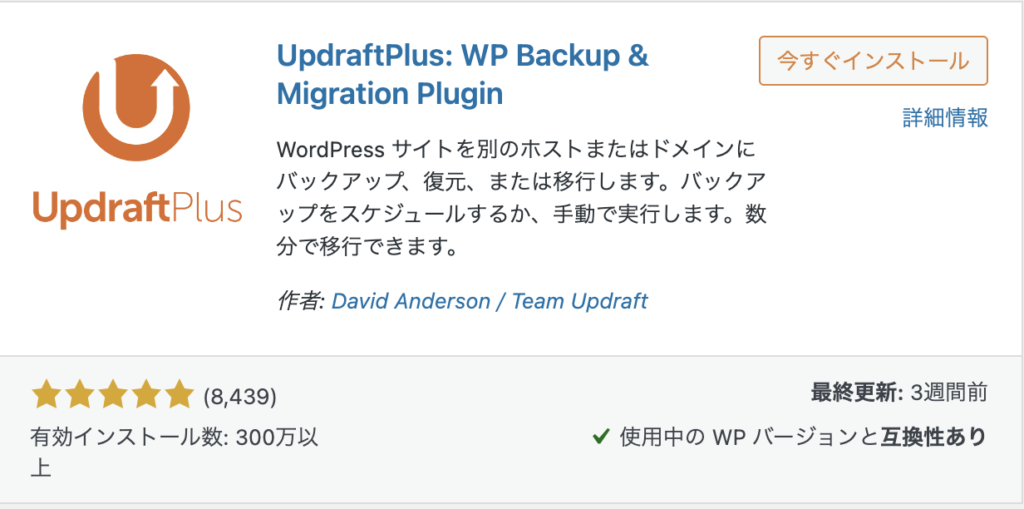
WordPress移行後に最も大切なのが、バックアップです。
無料ブログから移した記事、画像、カテゴリー、固定ページ、設定は、すべて大切な資産です。
テーマ更新、プラグイン更新、サーバートラブル、操作ミスによって、表示崩れやデータ消失が起きることもあります。
UpdraftPlusなどのバックアッププラグインを使えば、定期バックアップや外部保存を設定できます。
- 更新前にバックアップを取る
- 週1回など定期バックアップを設定する
- Google Driveなど外部保存先も検討する
ブログ引越し屋さんでは、移行作業前のバックアップを重視しています。WordPress移行後も、定期バックアップを設定しておくことで、安心して運用を続けやすくなります。
お問い合わせフォーム:信頼と導線を作る
個人ブログでも企業サイトでも、お問い合わせフォームは重要です。
読者、企業、広告主、取材先、見込み客が連絡できる場所があるだけで、サイトの信頼感が上がります。
候補としては、WPForms、Contact Form 7などがあります。
大切なのは、フォームを作るだけではありません。
- 送信完了画面が表示されるか
- 自動返信メールが届くか
- 管理者側に通知メールが届くか
フォームを設置したら、必ず実際にテスト送信をして確認しましょう。
画像圧縮:表示速度を守る
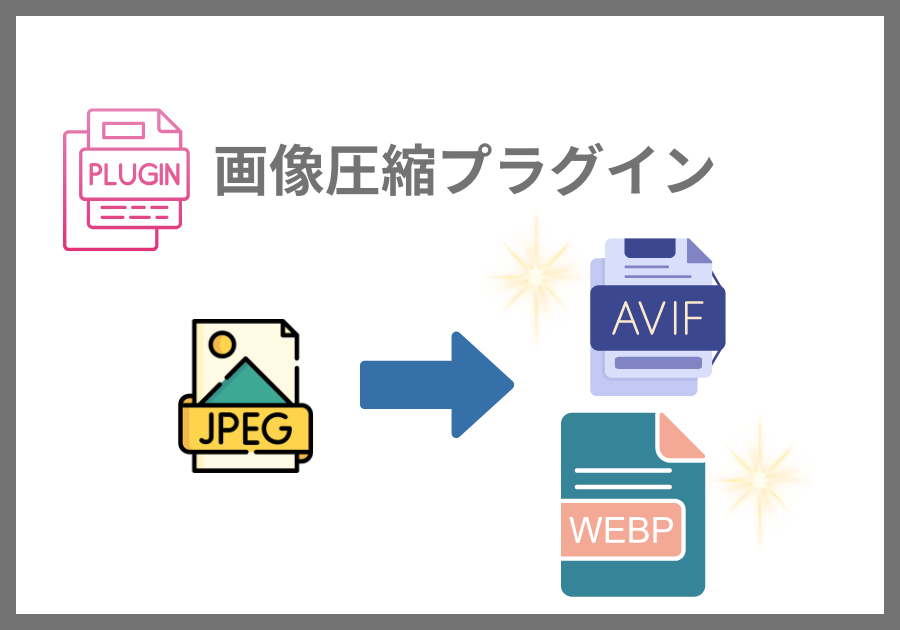
無料ブログからWordPressへ移行すると、画像が大量に入ることがあります。
画像が重いままだと、ページ表示速度が落ち、読者が離脱しやすくなります。
GoogleもCore Web Vitalsとして、実際のユーザー体験に関わる表示速度などの指標を案内しています。
画像圧縮の候補としては、EWWW Image Optimizerなどがあります。環境によっては、TinyPNGのような外部サービスで圧縮してからアップロードする方法もあります。
画像系プラグインは便利ですが、サーバー環境やテーマ設定によって相性が出ることもあります。導入後は、画像アップロード、表示速度、スマホ表示を確認しましょう。
SWELLなら入れなくていい場合があるプラグイン
SWELLを使っている場合、テーマ側に多くの機能が用意されています。
そのため、他のテーマではおすすめされているプラグインでも、SWELLでは不要な場合があります。
| 機能 | SWELLで確認したいこと |
|---|---|
| 目次 | SWELLの標準目次機能で足りるか |
| ふきだし | SWELLのふきだし機能で代替できるか |
| 人気記事 | SWELLのウィジェット機能で足りるか |
| 高速化 | SWELLやサーバー側の設定と競合しないか |
| 装飾タグ | SWELLブロックで作れるか |
目次、高速化、ふきだし、装飾などは、テーマ側で十分なことがあります。
プラグインを追加する前に、まずSWELLの設定画面やブロック機能を確認しましょう。
「同じ機能を二重に入れない」ことが、WordPressを軽く安全に保つ基本です。特に移行後は、まずシンプルな構成で安定させることを優先しましょう。
プラグイン導入後に確認すること
プラグインは、入れて終わりではありません。
導入後は、必ず次の項目を確認しましょう。
- トップページが正しく表示されるか
- 記事ページのデザインが崩れていないか
- スマホで問題なく見られるか
- 管理画面にエラーが出ていないか
- フォームやメール通知が動いているか
もし不具合が出た場合は、最後に入れたプラグインを一度停止して、原因を切り分けましょう。
また、プラグイン更新の前にはバックアップを取る習慣をつけると安心です。
プラグインを入れすぎないための目安
「プラグインは何個までなら大丈夫ですか?」という相談をよく受けます。
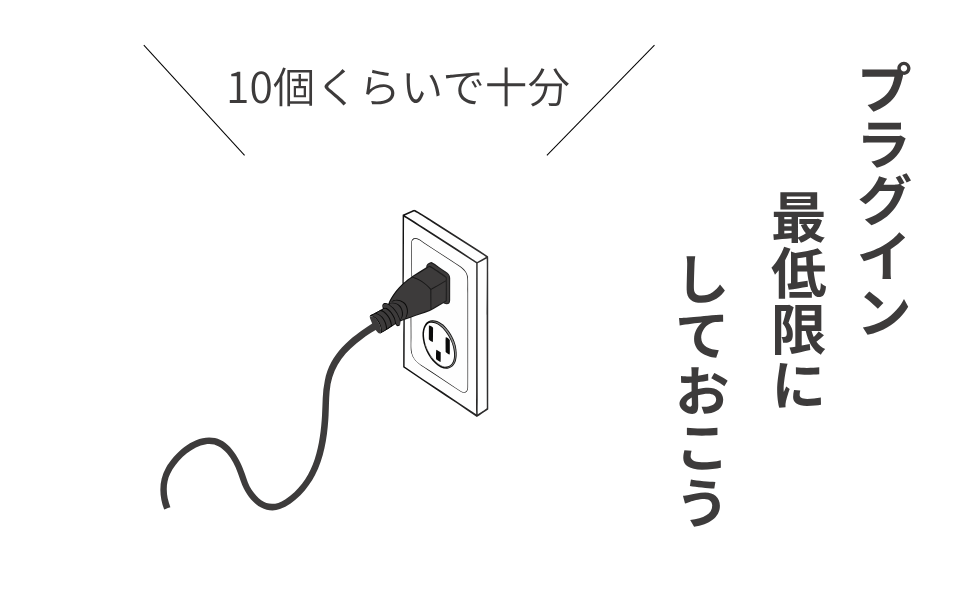
明確に何個までという決まりはありませんが、初心者のうちは10個前後をひとつの目安にすると管理しやすいです。
ただし、数だけで判断するのも危険です。
軽いプラグインを10個入れるより、重いプラグインを1個入れるほうが影響が大きいこともあります。
- 今すぐ必要な機能か
- テーマやサーバー機能で代替できないか
- 最終更新日が新しいか
- 入れたあとに表示確認できるか
便利そうだから入れるのではなく、必要になってから入れる。
この考え方が、WordPressを長く安全に運用するコツです。
まとめ:移行後は最小限のプラグインで始めよう
無料ブログからWordPressへ移行したあと、プラグイン選びはとても大切です。
ただし、最初から何でも入れればいいわけではありません。
- SEO設定を整える
- サイトマップを確認する
- 日本語対応を確認する
- セキュリティ設定を整える
- バックアップを設定する
- 必要に応じてフォーム、画像圧縮、スパム対策を追加する
まずはサイトを安全に運用するための土台を整え、必要に応じて少しずつ追加していきましょう。
特にSWELLを使っている場合は、テーマ本体でできることも多いため、プラグインを増やしすぎない意識が大切です。
WordPressは自由度が高いぶん、設定次第で使いやすくも、重くもなります。
移行後はシンプルに始めて、安定してから必要な機能を足していきましょう。
WordPress移行後の設定に不安がある方へ
ブログ引越し屋さんでは、無料ブログからWordPressへの移行だけでなく、移行後のプラグイン設定、SEO初期設定、バックアップ、セキュリティ、問い合わせフォームの確認までサポートしています。
「WordPressへ移行したいけれど、プラグイン設定まで自分でできるか不安」「移行後に何を入れればいいか分からない」という方は、一度ご相談ください。
サイトのお引越しなら「ブログ引越し屋さん」がおすすめ!

「WordPressでブログを始めたい」」
「無料ブログから独自サイトへ移りたい」
「今のサーバーを見直したい」
そんな方にはブログ引越し屋さんがおすすめ!
- 日本で最も使われるブログ引越しサイト!
- 無料ブログから安心・安全にサイト移行
- WordPressをかんたんに始めやすい
- 独自ドメインを選べる
- 過去記事を引越しして収益化に役立てたい
- 好きなデザインにして、かつ「書くこと」に集中したい!
\\無料ブログからカスタマイズ自由なWordPressへ//