WordPress移行後の第一印象を整える3点
- WordPress移行後に最初に整えたい見た目の基本
- サイト名・ファビコン・ロゴが信頼感に関わる理由
- ブログ名を決めるときの考え方
- ファビコンとロゴを作るときのコツ
- テーマに依存しない初期デザインの整え方
無料ブログからWordPressへ移行したあと、記事や画像は入っているのに、サイトを開くとどこか素っ気なく感じることがあります。
理由はシンプルです。サイト名・ファビコン・ロゴがまだ整っていないからです。
 お福
お福WordPressに移したのに、なんだか仮サイトっぽく見えます…。
 ヒッコシくん
大丈夫です。最初から凝ったデザインにする必要はありません。まず整えるべき場所は3つだけ。
WordPress移行後にまず整えたいのは、次の3つです。
- サイト名・ブログ名
- サイトアイコン・ファビコン
- サイトロゴ・ブログロゴ
この3つを整えるだけで、サイトの印象は「移したばかりの仮サイト」から「きちんと運営されているメディア」に近づきます。
WordPress移行後の初期デザインで大切なのは、派手に作り込むことではありません。読者が「ちゃんと運営されているサイトだ」と感じられる最低限の信頼感を整えることです。
なぜ第一印象を整える必要があるのか
記事の中身が良くても、サイトを開いた瞬間に「未完成っぽい」と感じられると、読者は不安になります。
特に無料ブログからWordPressへ移行した直後は、以下のような状態になりがちです。
- サイト名が仮のまま
- ブラウザタブのアイコンが初期状態のまま
- ヘッダーにロゴがなく、文字だけで表示されている
- 旧ブログ名と新サイト名が混在している
これは大きなデザイン崩れではありませんが、読者の印象には地味に効きます。
個人ブログでも、企業サイトでも、店舗サイトでも、第一印象は大切です。
まずはサイト名、ファビコン、ロゴの3点を整えて、読者に安心して読んでもらえる状態を作りましょう。
1. サイト名・ブログ名を決める
サイト名は、読者があなたのサイトを覚えるための名前です。
検索結果、ブラウザのタブ、SNSでシェアされたとき、ヘッダー部分など、さまざまな場所に表示されます。
設定場所の目安
多くのWordPressテーマでは、サイト名は以下の場所から設定できます。
外観 → カスタマイズ → サイト基本情報 → サイトのタイトル
ブロックテーマを使っている場合は、以下のように「エディター」から編集する形式になっていることもあります。
外観 → エディター → テンプレート・ヘッダー周辺
テーマによって表示名や場所は少し違いますが、基本的には「サイト基本情報」「サイトタイトル」「ヘッダー」周辺を確認すれば見つかります。
ブログ名は後から変えても大丈夫
ブログ名が決まらず、移行作業が止まってしまう方もいます。
ただ、ドメイン名と違って、サイト名はあとから変更できます。
最初から完璧な名前を決めようとしすぎなくて大丈夫です。
ブログ名を決めきれなくて、ずっと悩んでしまいます。
 ヒッコシくん
最初は仮でも大丈夫です。ただし、読者に何のサイトか伝わる名前にしておくと、後から育てやすくなります。
覚えやすいサイト名のコツ
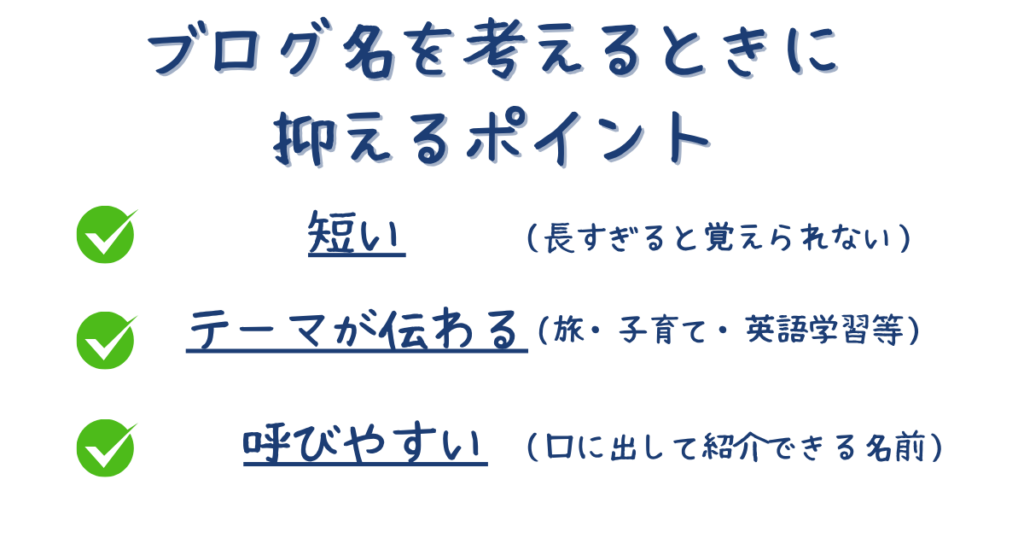
サイト名を考えるときは、以下の3つを意識しましょう。
- 短くて覚えやすい
- テーマやジャンルが伝わる
- 読者が検索しそうな言葉が入っている
たとえば、海外生活ブログなら「国名」「駐在」「留学」「現地生活」などの言葉が入ると分かりやすくなります。
グルメブログなら「地域名」「食べ歩き」「カフェ」「ラーメン」など。企業サイトなら「会社名」「サービス名」「地域名」などを入れると、読者に伝わりやすくなります。
| ジャンル | 名前の考え方 | 例 |
|---|---|---|
| 海外生活 | 国名・都市名・暮らしを入れる | ロンドン生活ノート |
| グルメ | 地域名・食べ歩き・専門ジャンルを入れる | 週末カフェ手帖 |
| 子育て | 読者の状況や悩みを入れる | 共働き育児ログ |
| 企業サイト | 会社名・サービス名・地域名を入れる | 横浜のWeb相談室 |
大切なのは、かっこよさよりも何のサイトか一瞬で伝わることです。
2. サイトアイコン・ファビコンを設定する

ファビコンとは、ブラウザのタブやブックマーク、スマホのホーム画面などに表示される小さなアイコンです。
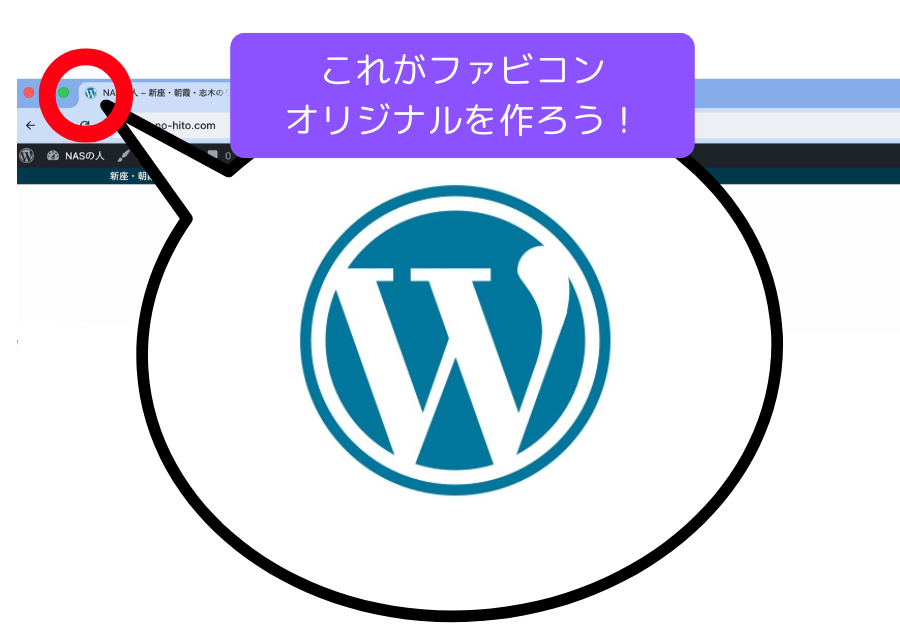
小さなパーツですが、あるのとないのでは印象が変わります。
ブックマークしたときにアイコンが表示されるだけで、「ちゃんと作られているサイト」という印象につながります。
設定場所の目安
多くのWordPressテーマでは、サイトアイコンは以下の場所から設定できます。
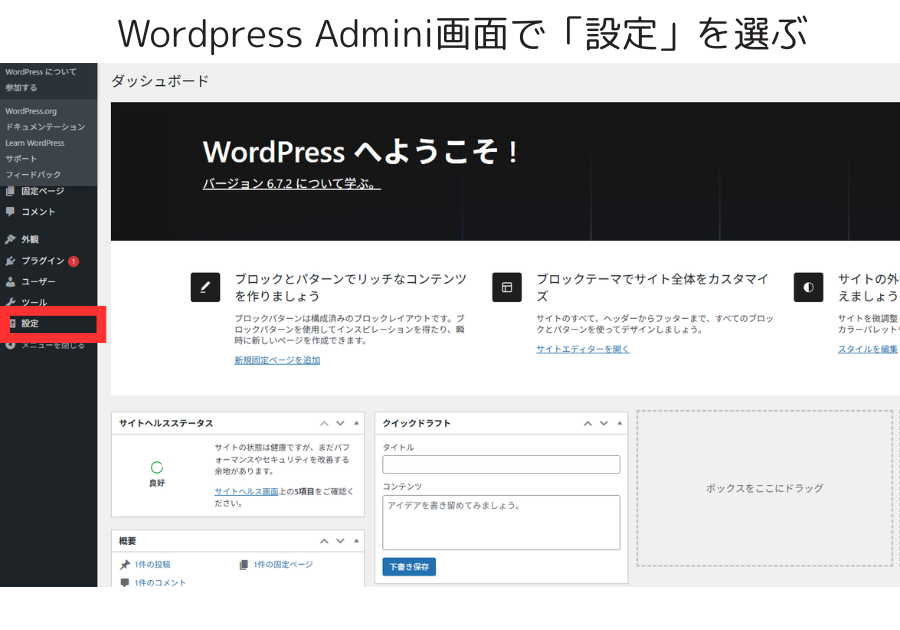
外観 → カスタマイズ → サイト基本情報 → サイトアイコン
推奨サイズは、WordPressの案内に従って512×512px以上の正方形画像を用意すると扱いやすいです。
ファビコン作成のコツ
ファビコンはとても小さく表示されます。
そのため、細かい文字や複雑な図形は向いていません。
- イニシャル1文字にする
- シンプルなマークにする
- 背景色と文字色の差をはっきりさせる
- 小さく表示しても分かるデザインにする
CanvaやFavicon.ioなどを使えば、簡単なファビコンなら数分で作れます。
最初から完璧なものを作ろうとせず、まずは仮でも設定しておきましょう。
無料ブログからWordPressへ移行したばかりのサイトでは、ファビコンが未設定のままになりがちです。小さな部分ですが、読者の安心感に関わるので早めに整えておきましょう。
3. サイトロゴ・ブログロゴを設定する
サイトロゴは、サイトの顔になるパーツです。
ヘッダーにロゴがあるだけで、同じ記事でも「きちんと運営されているサイト」という印象になりやすくなります。
個人ブログなら親しみやすさ、企業サイトなら信頼感、店舗サイトなら雰囲気を伝える役割があります。
ロゴは最初から作り込みすぎなくていい
ロゴと聞くと、プロに依頼しないといけないと思うかもしれません。
もちろん本格的に作るならプロに依頼するのも良い方法です。
ただ、WordPress移行直後は、まず簡単なテキストロゴでも十分です。
- サイト名が読める
- スマホで小さくなっても潰れない
- 背景と文字のコントラストがある
- サイト全体の雰囲気に合っている
ロゴ画像のサイズ目安
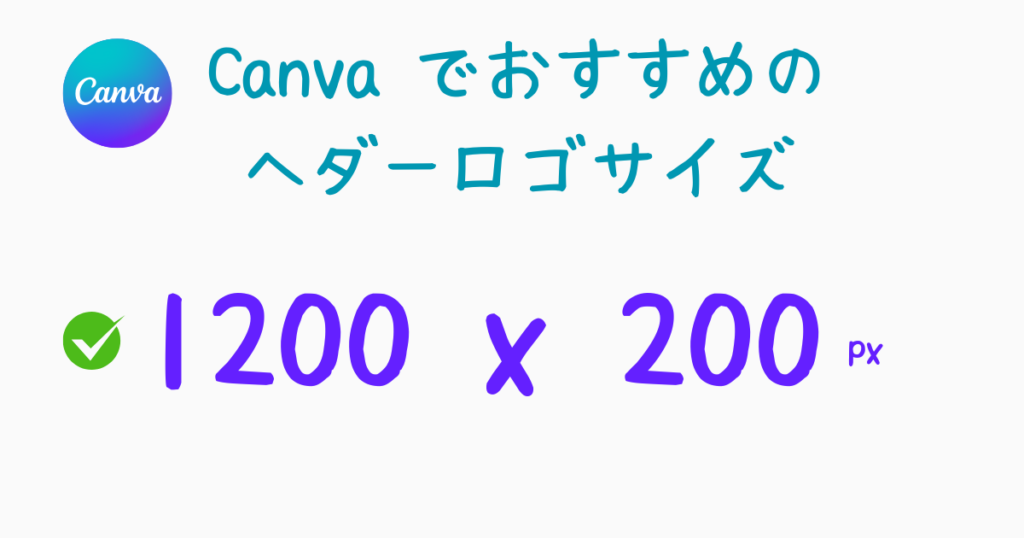
ヘッダーに入れるロゴは、横長で作ると使いやすいです。
目安としては、横1200px × 縦200px前後の横長画像を作っておくと、多くのテーマで調整しやすくなります。
以下はWordPressテーマSWELLを使った例です。
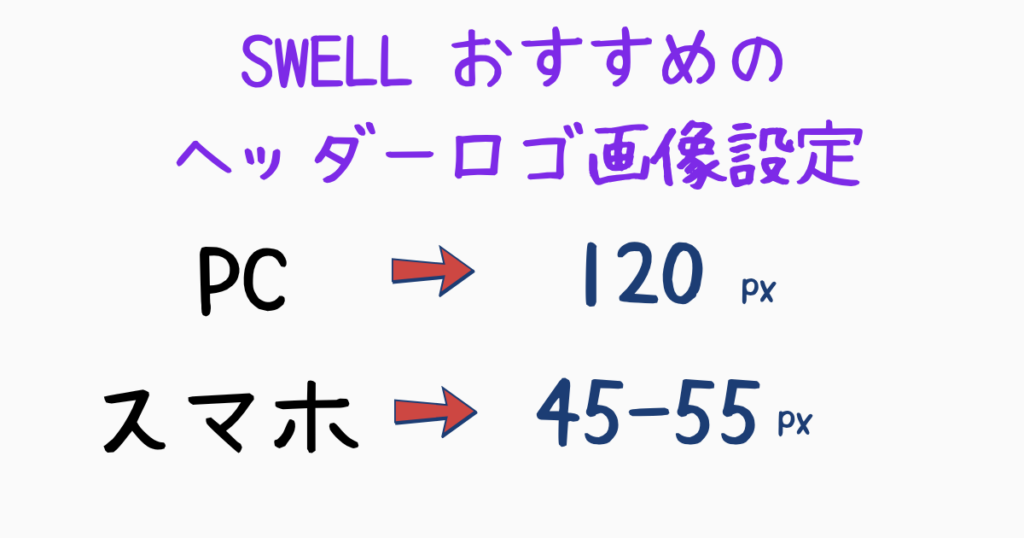
ただし、テーマによって推奨サイズは異なります。実際には、設定後にPCとスマホの両方で表示確認をしましょう。
設定場所の目安
サイトロゴは、テーマによって設定場所が異なります。
多くの場合、以下のどこかにあります。
外観 → カスタマイズ → サイト基本情報
外観 → カスタマイズ → ヘッダー
外観 → エディター → ヘッダー
設定後は、必ずスマホ表示も確認してください。
PCではちょうどよく見えていても、スマホではロゴが大きすぎたり、文字が潰れて見えたりすることがあります。
テーマによってロゴサイズの調整方法は異なります。うまく表示されない場合は、画像そのものを小さくする、余白を削る、横長ロゴと正方形ロゴを使い分ける、といった方法で調整します。
移行後によくある見た目の失敗
無料ブログからWordPressへ移行した直後は、次のような失敗がよくあります。
| よくある状態 | 対策 |
|---|---|
| 旧ブログ名と新サイト名が混在している | サイトタイトル、メニュー、フッター表記を確認する |
| ファビコンが初期状態のまま | 512×512pxの正方形アイコンを設定する |
| ロゴがスマホで大きすぎる | ロゴ画像の余白を削り、テーマ側でサイズ調整する |
| サイト名が抽象的すぎる | ジャンルや読者が分かる言葉を足す |
| ロゴに文字を詰め込みすぎている | 短いサイト名+シンプルな配色にする |
どれも小さな違いに見えますが、読者の印象には関わります。
特に企業サイトや店舗サイトの場合、ロゴやファビコンが初期状態のままだと、信頼感を損ねることがあります。
移行後は、記事本文だけでなく、サイト全体の見た目も確認しておきましょう。
初期デザインは完璧より統一感を優先する
WordPress移行後のデザインで大切なのは、最初から完璧を目指さないことです。
最初に必要なのは、作り込まれたデザインではなく、最低限の統一感です。
- サイト名が決まっている
- ファビコンが表示されている
- ロゴまたはヘッダー表記が整っている
- PCとスマホで違和感なく見られる
ここまで整っていれば、まず読者に見せられる状態です。
細かい配色、余白、装飾、トップページ構成は、運用しながら少しずつ改善していけば大丈夫です。
最初から完璧なデザインにしなくてもいいんですね。
ヒッコシくんはい。まずは信頼感がある最低限の状態にすること。そこから育てていくのが現実的です。
まとめ:移行後は3点だけ先に整えよう
無料ブログからWordPressへ移行したあと、最初に整えたい見た目は3つです。
- サイト名・ブログ名
- サイトアイコン・ファビコン
- サイトロゴ・ブログロゴ
この3つが整うだけで、サイトの第一印象は大きく変わります。
凝ったデザインにする必要はありません。
まずは、読者が安心して読める状態を作ることが大切です。
移行後に見た目を整えておくと、SNSでシェアしたとき、検索から読者が来たとき、問い合わせ前にサイトを確認されたときの印象も良くなります。
WordPress移行後の見た目まで整えたい方へ
ブログ引越し屋さんでは、無料ブログからWordPressへの移行だけでなく、移行後のサイト名、ロゴ、ファビコン、メニュー、プロフィール、問い合わせ導線まで含めて、読者に信頼されるサイトづくりをサポートしています。
「記事は移したいけれど、WordPressの見た目まで自分で整えられるか不安」「移行後にちゃんとしたサイトに見える状態まで相談したい」という方は、一度ご相談ください。
サイトのお引越しなら「ブログ引越し屋さん」がおすすめ!

「WordPressでブログを始めたい」」
「無料ブログから独自サイトへ移りたい」
「今のサーバーを見直したい」
そんな方にはブログ引越し屋さんがおすすめ!
- 日本で最も使われるブログ引越しサイト!
- 無料ブログから安心・安全にサイト移行
- WordPressをかんたんに始めやすい
- 独自ドメインを選べる
- 過去記事を引越しして収益化に役立てたい
- 好きなデザインにして、かつ「書くこと」に集中したい!
\\無料ブログからカスタマイズ自由なWordPressへ//