
WixからWordPressへ移行|失敗しない引越し方法

- Wixで作ったサイトを、WordPressへ移行したい
- Wixの記事・固定ページ・画像をどう移せばいいか分からない
- Wixにエクスポート機能があるのか、正確に確認したい
- 独自ドメインやメールアドレスを使っていて、移行で失敗したくない
- SEO評価をなるべく落とさずに、WordPressへ引っ越したい
- 移行作業を自分でやるか、プロに依頼するか迷っている
「Wixでサイトを作ったけど、本格的にWordPressへ移行したい」
「Wixの記事って、エクスポートできないって本当?」
「ドメインやメールはどうなるの?失敗したくない…」
 お福
お福WixのサイトをWordPressへ移したいのですが、何から始めればいいのか分かりません。サイトが見られなくなったりしないか不安です。
その不安、よく分かります。
Wixは、専門知識がなくてもオシャレなサイトを作れる素晴らしいサービス。
ただ、サイトを本格的に育てていく段階になると、
SEO・カスタマイズ・コスト面でWordPressへ移行したくなる方が多いのも事実です。
この記事では、サイト引越しのプロが、WixからWordPressへの移行手順を実際の画面を見ながら、ドメインのパターン別に解説します。
さらに、今回はエクスポート機能や移管時の注意点について、実際にWix公式ヘルプへ問い合わせしてみました。
 ヒッコシくん
記事のとおりに進めれば、初めての方でもWixからWordPressへお引越しできます。

- WixからWordPressへ移行できるのか(結論:できる)
- Wixにエクスポート機能はあるのか
- あなたのwixドメイン状況別の移行パターン(3つ)
- 移行前に必ずやっておく準備チェックリスト
- 画面つきの具体的な移行手順10ステップ
- メール・ドメイン移管などつまずきやすい注意点
- 自分でやる場合の時間と費用の目安
結論|WixからWordPressへ移行できる。ただし手作業。
まず結論です。
WixからWordPressへの移行は、正しい手順を踏めば、初めての方でも可能です。
ただし、前提が1つあります。
Wix公式ヘルプへ問い合わせて確認したところ、Wixには記事やページのデータを書き出すエクスポート機能や、WordPressへの自動移行機能は提供されていないとのことでした。
つまり、記事やページは1ページずつ手作業でWordPressへ移す必要があります。
WordPress側にも、Wixから自動で取り込めるプラグインは現時点でありません。
- 手順どおりに進めれば、自分でも移行できる
- 独自ドメインを使っていれば、SEO評価も引き継げる
- 記事・ページのエクスポート機能はない(手作業移行)
- デザインはそのまま移せない(WordPressテーマで再現)
「手作業」と聞くと不安になるかもしれませんが、大丈夫です。
移行の全体像 → 準備 → 手順 → 注意点の順で、つまずきやすいポイントも含めてすべて解説します。
実際にWixへ聞いてみた
 お福
お福WordPressへの移行が手作業というのはわかったわ。で、注意点は何かあるのかしら?
ネット上の古い解説記事やヘルプを読むだけでは判断しきれない部分もあるため、
Wix公式のお問い合わせ窓口から、移行について実際に質問してみました。
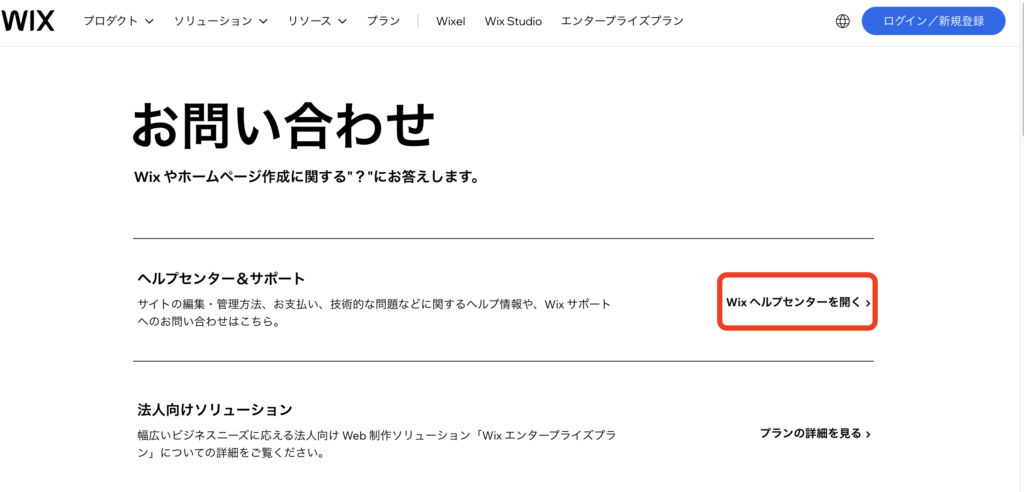
 ヒッコシくん
公式のページを見ても、エクスポートや移管のことまでは、少し分かりにくいですね。
そこで、Wixヘルプセンターのサポート(AI回答)へ、利用者が一番気になる点をストレートに質問しました。
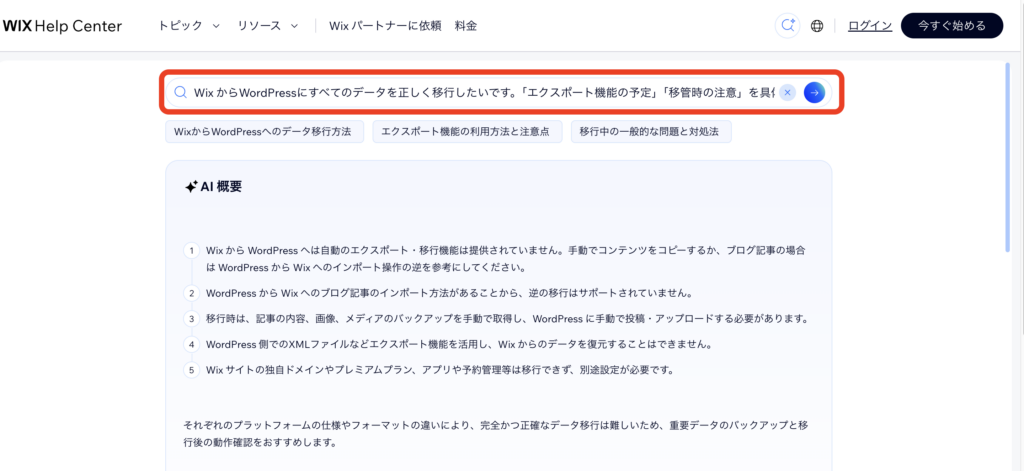
「WixからWordPressにすべてのデータを正しく移行したいです。『エクスポート機能の予定』『移管時の注意』を具体的に教えてください。」
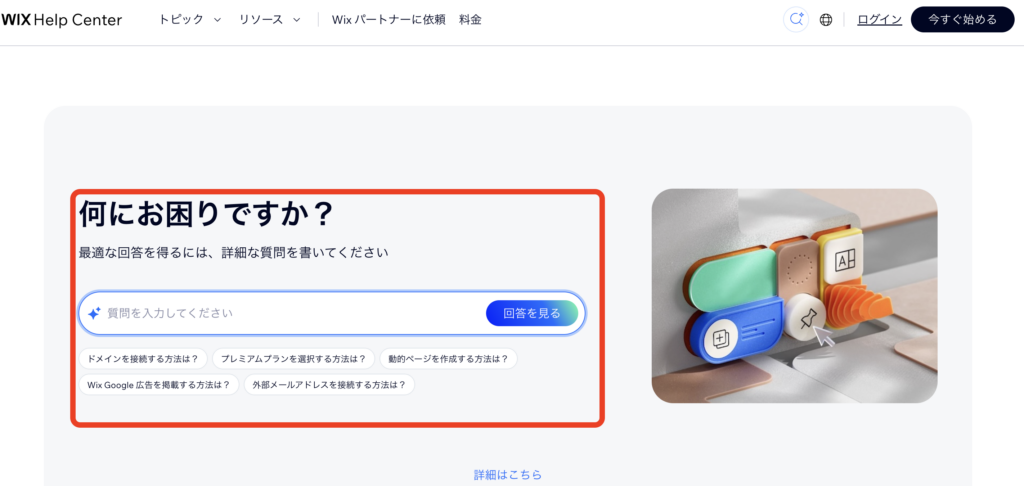
聞いてみた内容はこれです
【Wix からWordPressにすべてのデータを正しく移行したいです。「エクスポート機能の予定」「移管時の注意」を具体的に教えてください。】
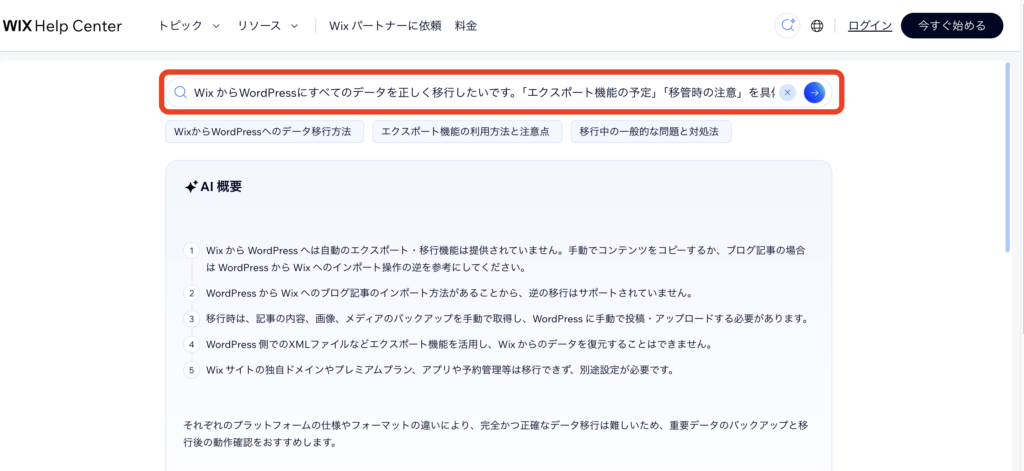
返ってきた回答の要点がこちら。
 ヒッコシくん
こんな返事でした。
- WixからWordPressへの自動エクスポート・移行機能は提供されていない
- WordPress側のエクスポート機能(XMLファイル等)でWixのデータを復元することもできない
- 独自ドメイン・プレミアムプラン・アプリ(予約管理等)はそのまま移行できず、別途設定が必要
- 記事・画像・メディアは手動でバックアップを取得し、WordPressへ手動で投稿・アップロードする
- 重要データのバックアップと、移行後の動作確認が推奨されている
注目したいのは、WordPressからWixへ移すインポート機能は用意されているのに、
Wixから外へ出すための機能は用意されていないという点です。
お福「入口はあるけど、出口はなし」ってことね。
これはアメブロやgooなどの引越しも同じでした。
それぞれプラットフォーマーはユーザーの囲い込みをしたいからでしょうか。
 ヒッコシくん
そうなんです。解説する「正しい手作業での再構築」が正攻法になります。予約管理などのアプリを使っている方は、WordPress側で代わりのプラグインを用意しましょう。
ドメインについても追加で聞いてみた
ヒッコシくんサイト移行でもう1つの関門になる「ドメイン」についても、追加で質問しました。
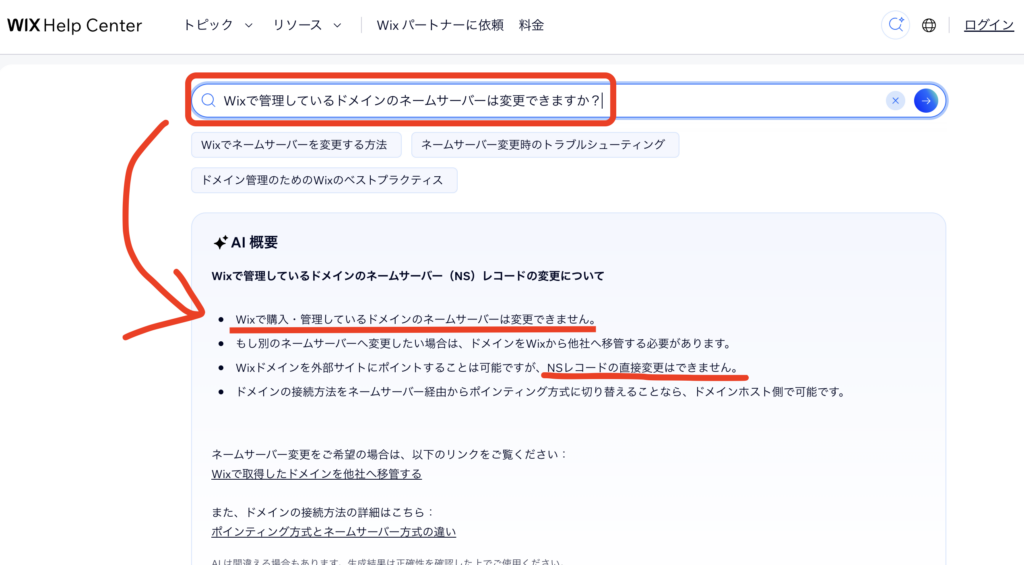
「Wixで管理しているドメインのネームサーバーは変更できますか?」
 ヒッコシくん
Wixからの回答
- Wixで購入・管理しているドメインのネームサーバーは変更できない
- NSレコードの直接変更もできない
- 別のネームサーバーへ変更したい場合は、ドメインをWixから他社へ移管する必要がある
つまり、WordPressを動かす新しいサーバーへ切り替えるには、Wixで管理しているドメインは「他社への移管」が必須ということが、はっきりしました。
お福Wixで有料ドメインを購入していれば、他のサーバに引っ越しできるよ!(記事データではなく、あくまでもドメインの引越し)ということね。
これが、この後に解説する「移行パターンA」でドメイン移管という作業が入る理由です。
Wixで有料ドメインを購入していない方は「パターンB・C」をご覧ください
最初に確認|あなたのWix移行パターンはどれ?
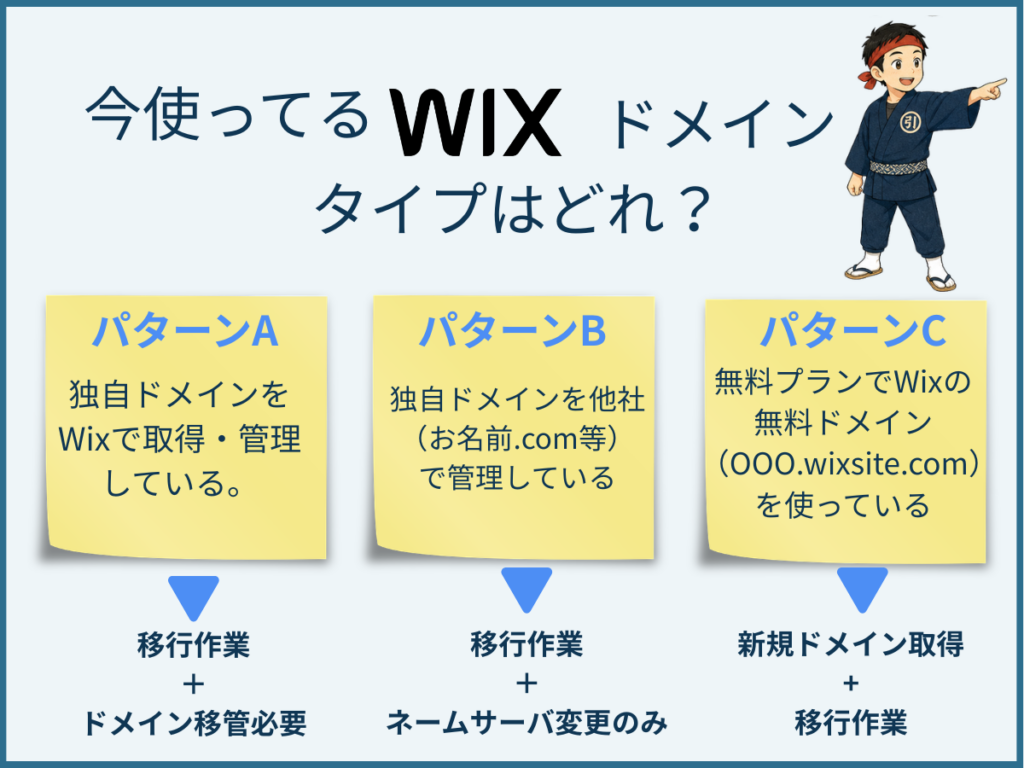
WixからWordPressへの移行手順は、「今のドメインをどこで管理しているか」で変わります。
多くの解説記事はここを説明せずに手順へ進むため、途中で「じゃあ自分の場合はどうすれば?」と迷子になりがちです。
最初に自分のパターンを確認しましょう。
| パターン | あなたのWixのサイト状況 | 必要な作業 |
|---|---|---|
| A | 独自ドメインをWixで取得・管理している | 移行手順10ステップ+ ドメイン移管が必要 |
| B | 独自ドメインを他社(お名前.com等)で管理している | 移行手順10ステップのみ (移管不要・ネームサーバー変更だけ) |
| C | 無料プランでWixの無料ドメイン(〇〇.wixsite.com)を使っている | 新規ドメイン取得 +移行手順10ステップ(移管不要) |
お福自分のパターンが分かれば、あとは該当する手順を進めるだけ!
パターンAの方だけ「ドメイン移管」という追加作業が入ります。
これはWixの仕様上、Wixで管理しているドメインはネームサーバーの変更ができないため(Wix公式ヘルプへの問い合わせで確認済み)。詳しくはSTEP9で解説します。
パターンC(Wix無料プランの利用)の方は、検索エンジンからの評価(URL)は引き継げません。その分シンプルに「新規サイト立ち上げ+記事の引越し」として進められます。
WixとWordPressの違い|移行すべき人・しなくていい人
手順の前に、本当に移行すべきかをWixとWordPressの違いを整理しておきましょう。
| 項目 | Wix | WordPress |
|---|---|---|
| 始めやすさ | とても簡単 | 初期設定必要 |
デザイン | テンプレートから選択(途中変更は不可) | テーマが豊富。 後から変更も可能 |
SEO | 基本的な対策は可能 | テーマ・プラグインで 本格対策可能 |
| 表示速度 | ページが増えると重くなりやすい | 高速化の手段が豊富 |
| カスタマイズ | 用意された範囲内 | 自由度が高い |
| データの持ち出し | エクスポート機能なし | バックアップ・移行がしやすい |
| 所有感 | サービス依存 | 自分の資産として育てやすい |
| 収益化 | 広告は貼れる。レイアウト限定。 | 自由自在 |
誤解しないでいただきたいのですが、Wixが悪いわけではありません。
名刺代わりの1ページサイトや、期間限定のサイトであれば、Wixはとても便利な選択肢です。
一方で、次のような方はWordPressへの移行を検討する価値があります。
- ブログ記事で検索流入を増やしたい
- ページ数が増えてサイトの表示が遅くなってきた
- デザインや機能を自由にカスタマイズしたい
- 広告やアフィリエイトなど収益化の幅を広げたい
- サイトを長期的な資産として育てたい
移行前の準備チェックリスト
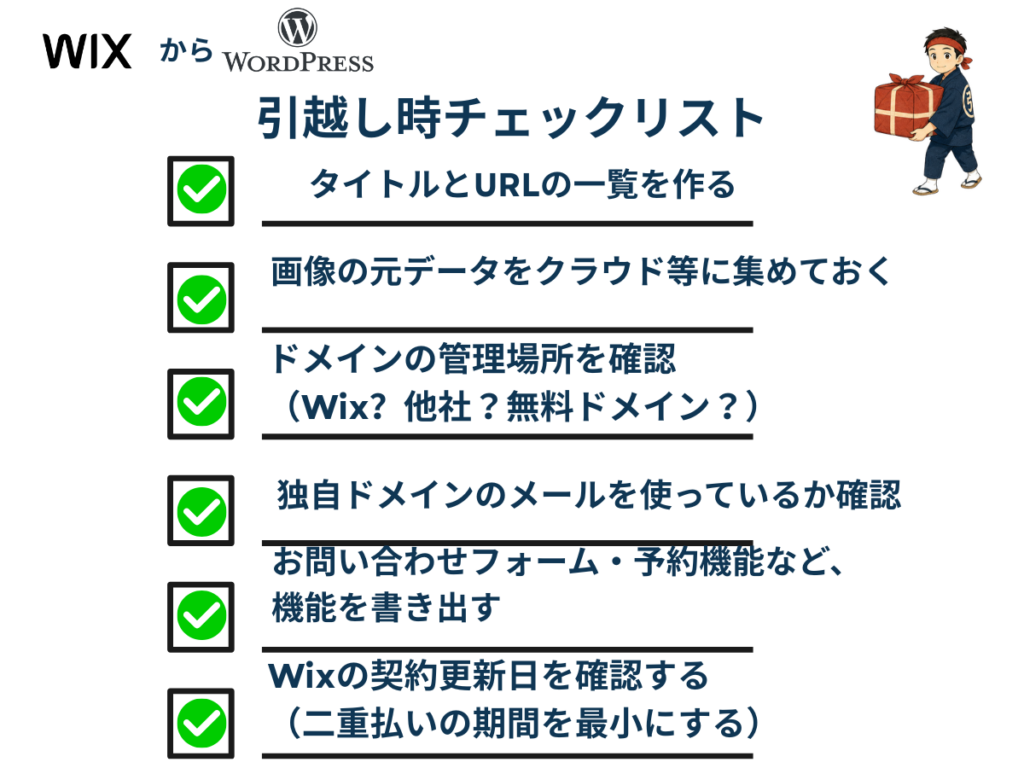
Wix->WordPress引越しに戻ります。
いきなり作業を始める前に、次の準備をしておくと移行がスムーズです。
特に大切なのは画像の元データです。
お福画像は思い出。。もうスマホに残ってないデータもブログには残っていたりするわ。
記事本文は後からコピーできますが、画像はWixから一括ダウンロードできないため、元データが手元にないと移行後の品質に影響します。
下のチェックリストを確認しながら進めてください。
- 全ページのタイトルとURLの一覧を作る(移行漏れ防止)
- 画像の元データをPCやクラウドに集めておく
- ドメインの管理場所を確認する(Wix?他社?無料ドメイン?)
- 独自ドメインのメールアドレスを使っているか確認する
- お問い合わせフォーム・予約機能など、使っている機能を書き出す
- Wixの契約更新日を確認する(二重払いの期間を最小にする)
ヒッコシくんドメインとメールの確認だけは、必ず作業前に必要。ここを飛ばすと、あとで「サイトは移せたのにメールが届かない」というトラブルになりがちです。
WixからWordPressへ移行する手順10ステップ
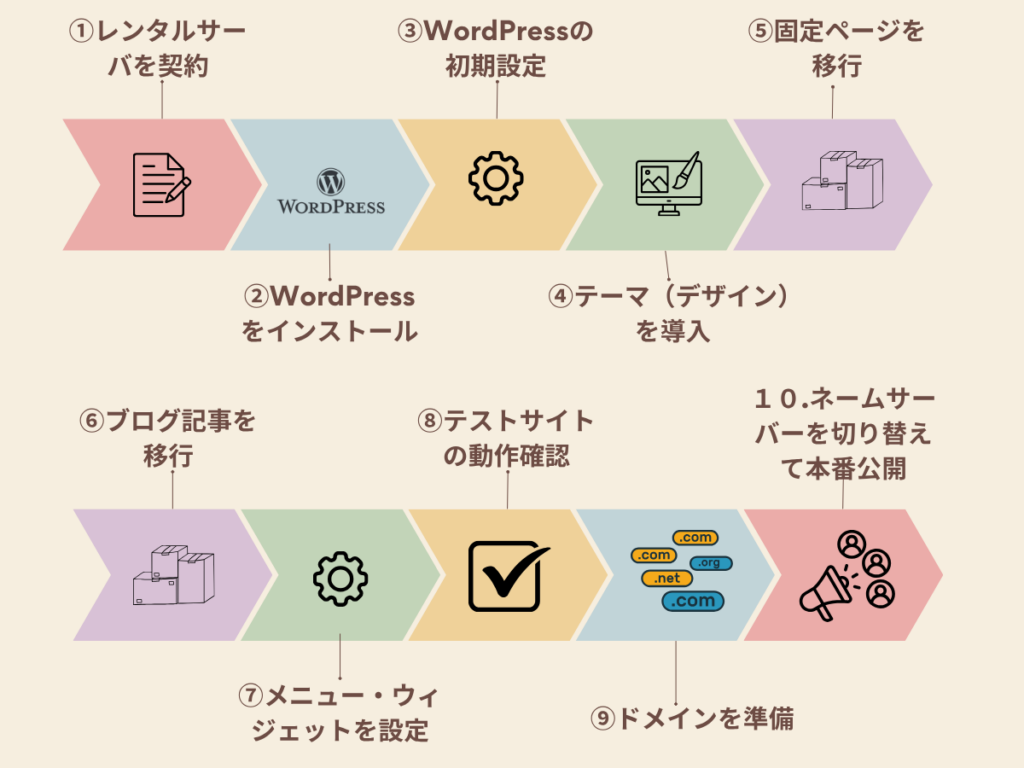
ここからは、実際の移行手順。
全体の流れは「テスト用のWordPressを先に完成させてから、最後にドメインを切り替える」方式です。
この方式なら、作業中もWixのサイトは今までどおり表示され続けるため、サイトが見られない期間をほぼゼロにできます。
STEP1|レンタルサーバーを契約する
レンタルサーバーとは、WordPressサイトのデータを置いておく「土地」のようなものです。
選ぶ基準は次の5つです。
- WordPressの簡単インストール機能がある
- 自動バックアップ機能がある
- 表示速度と安定性に定評がある
- サポートが丁寧
- 利用者が多く、情報を調べやすい
当サイトでは、上記をすべて満たすエックスサーバーをおすすめしています。
ヒッコシくん迷ったらスタンダードプランで十分!
STEP2|WordPressをインストールする
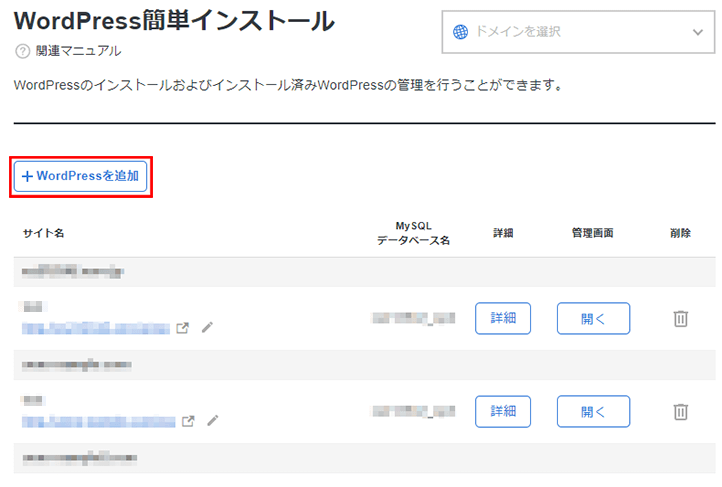
サーバーを契約すると、「サーバードメイン(初期ドメイン)」が使えるようになります。まずはこの初期ドメインにWordPressをインストールして、テストサイトを作ります。
エックスサーバーの場合、サーバーパネルの「WordPress簡単インストール」から数クリックで完了します。
 お福
お福いきなり本番ドメインで作らず、テスト用で作るのがポイントなんだね。
STEP3|WordPressの初期設定をする
インストールが終わったら、管理画面にログインして最低限の初期設定をします。
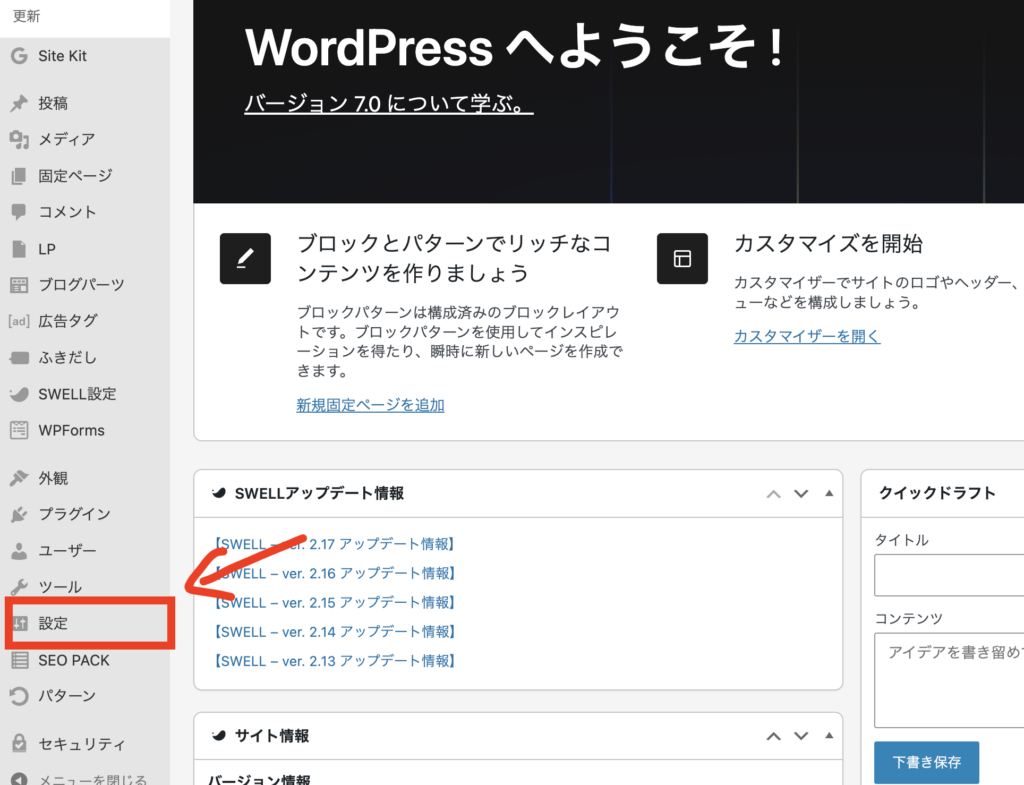
特に大事なのはパーマリンク設定です。「設定」→「パーマリンク」から設定します。
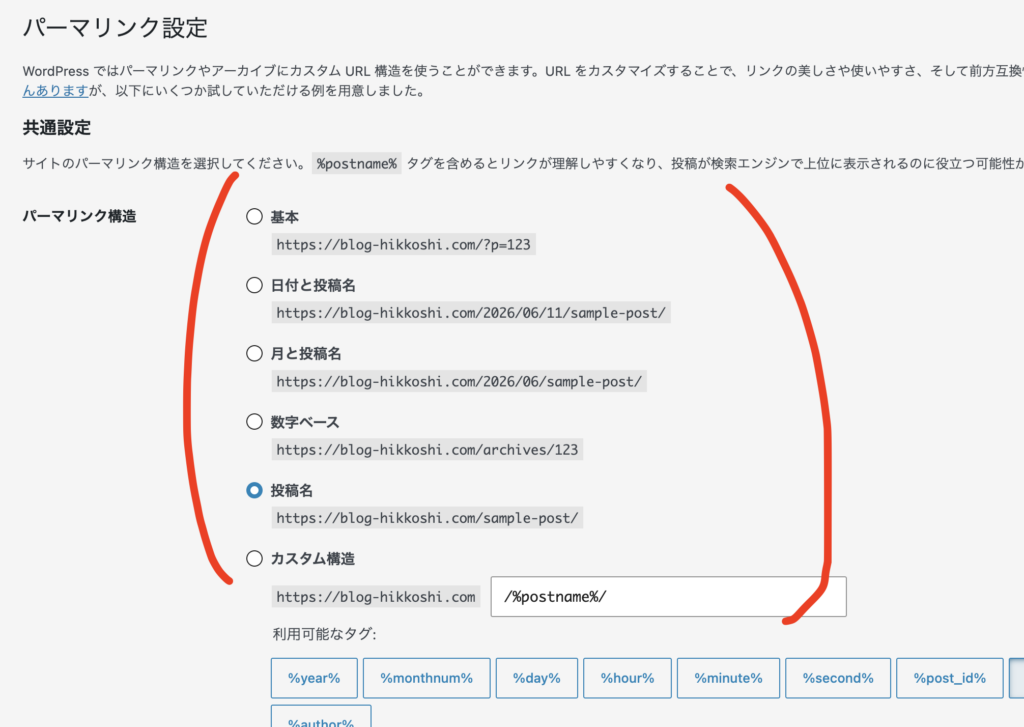
独自ドメインを引き継ぐ場合(パターンA・B)は、WixのURL構造に合わせると、検索エンジンの評価を引き継ぎやすくなります。
Wixのブログ記事はURLが「/post/記事名」という形式のため、カスタム構造で/post/%postname%と設定します。
そのほかの必要な初期設定は次のとおりです。
| 設定項目 | 内容 |
|---|---|
| サイトタイトル | Wixで使っていたタイトルをそのまま入力 |
| キャッチフレーズ | サイトの説明文を入力 |
| タイムゾーン | 東京(GMT+9)のままでOK |
| 表示設定 | テスト中は「検索エンジンがインデックスしないようにする」にチェック。本番公開時に必ず外す |
STEP4|テーマ(デザイン)を導入する
WordPressのデザインは「テーマ」で決まります。
Wixのデザインをそのまま移すことはできないため、今のサイトの雰囲気に近いテーマを選んで再現する形になります。
- ブログ中心:SWELL(有料)、Cocoon(無料)
- 会社・店舗サイト中心:Lightning(無料)など
テーマは「外観」→「テーマ」→「新規追加」からインストールし、「有効化」で反映されます。
STEP5|固定ページを移行する
いよいよコンテンツの移行です。
お福引越し作業、、データ消えないかちょっと怖いわ。。
WordPressには「投稿ページ」と「固定ページ」の2種類のページがあり、内容によって使い分けます。
| 固定ページ | 投稿ページ | |
|---|---|---|
| 用途 | 会社概要・サービス案内・お問い合わせなど | ブログ記事・お知らせなど |
| Wixでいうと | トップページや各メニューのページ | Wixブログの記事 |

「固定ページ」→「新規追加」を開き、
Wixのページを見ながらテキストをコピー&ペーストし、画像を挿入し直して再作成します。
基本的にWixとWordPressの使用方法は全く違います。
左がWix 右がWordPress
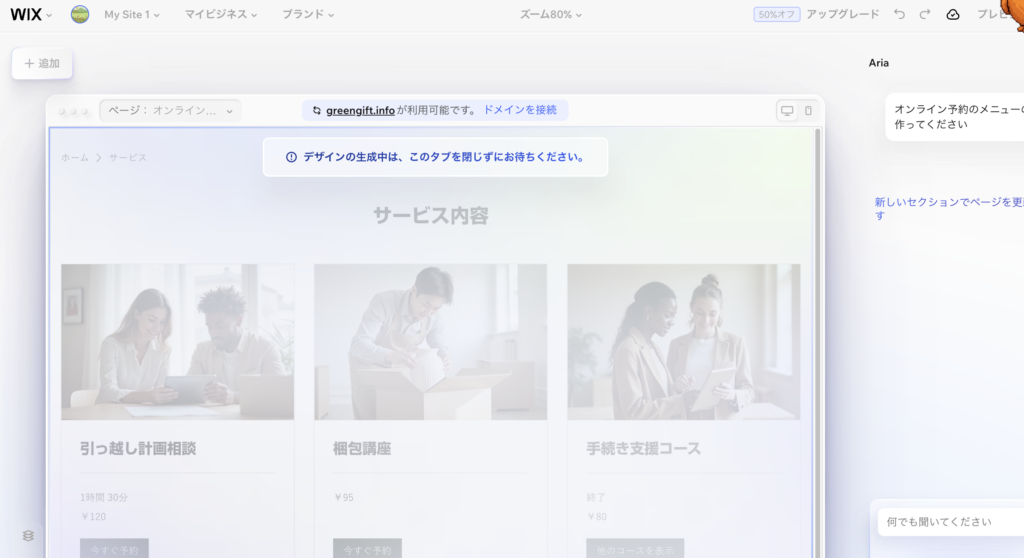
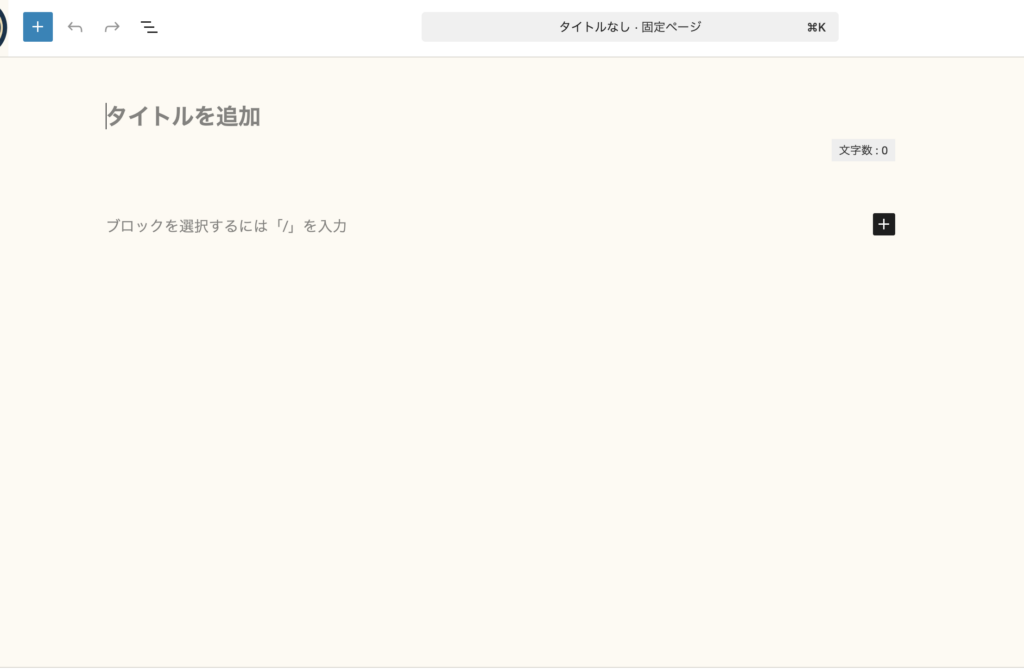
最近のWixはAIの自動入力がメインになっているのでマニュアルでの出力が難しいかもしれませんが、
WordPressに念入りに再現していきます。
ヒッコシくん地道な作業ですが、移行は「サイトを整理する絶好のチャンス」でもあります。不要になったページはこの機会に思い切って削るのもSEO観点からもおすすめです。
STEP6|ブログ記事を移行する
ブログ記事は「投稿」→「新規追加」から、固定ページと同じ要領で1記事ずつ移します。
このとき、次の点もあわせて移行・設定すると、移行後のSEOに効果的です。
- 記事のURL(スラッグ)を元のWix記事と揃える
- タイトル・見出し構成を維持する
- アイキャッチ画像を設定する
- カテゴリ・タグを整理して付け直す
- 記事同士の内部リンクを貼り直す
STEP7|メニュー・ウィジェットを設定する
ページが揃ったら、サイトの「枠組み」を整えます。
ヘッダーメニューは「外観」→「メニュー」から作成します。
作成した固定ページを選んで「メニューに追加」し、表示位置を選んで保存すればOKです。
📷【画像挿入⑫】メニュー設定画面のスクリーンショット(①〜⑧の操作順番号つき)
サイドバーやフッターは「外観」→「ウィジェット」から、表示したい項目をドラッグ&ドロップで配置します。お問い合わせフォームが必要な場合は、Contact Form 7などのプラグインで再現できます。
STEP8|テストサイトの動作確認をする
お福なんとか固定ページと投稿内容は移せたわ。。
さて、データ移行が完了したら次は本番環境でのテスト。
本番公開の前に、テストサイトを隅々まで確認します。
- 全ページの表示崩れがないか(スマホ表示も確認)
- 画像がすべて表示されているか
- 内部リンク・外部リンクが正しく動くか
- お問い合わせフォームの送受信テスト
- 移行対象ページの数が一覧表と一致しているか
ここまでできたらWordPress移行のゴールも近いです!
STEP9|ドメインを準備する(パターン別)
テストサイトが完成したら、本番ドメインの準備です。ここは冒頭で確認したパターンによって作業が変わります。
パターンA:
Wixでドメイン管理
他社のドメイン管理サービスへ「ドメイン移管」が必要。Wix管理画面から移管申請→認証コード受け取り→移管先で手続き。完了まで数日〜1週間程度。
パターンB:
他社でドメイン管理
移管は不要。契約中のドメイン管理サービスでネームサーバーを変更できる状態なら、そのままSTEP10へ進めます。
パターンC:
無料ドメイン
新しく独自ドメインを取得して、サーバーに設定します。エックスサーバーならドメイン無料特典が使える場合もあります。
パターンAの方が移管をするのは、Wixのドメイン管理ではネームサーバーの変更(NSレコードの編集)ができないため。
これはWix公式ヘルプへの問い合わせでも「変更したい場合は他社へ移管する必要がある」と確認済みです。
STEP10|ネームサーバーを切り替えて本番公開する
最後に、テスト用WordPressのURLを独自ドメインへ変更し、ドメインの接続先を新しいサーバーへ切り替えます。これで本番公開です。
ネームサーバーの変更が世界中に行き渡るまで、数時間〜最大72時間ほどかかることがあります。
この間は新旧どちらのサイトが表示されるかが安定しませんが、異常ではないので慌てず待ちます。
お福移行は慎重に焦らず。
公開後は、STEP3でチェックした「検索エンジンがインデックスしないようにする」を必ず外すのを忘れずに。
WordPress移行後にやるべきプラグインとレイアウトの設定は、こちらの記事にまとめています。

移行でつまずきやすい4つの注意点

ここからは、実際のWix からWordPressへ移行作業で特につまずきやすいポイントを紹介
トラブルになってからでは遅いものばかりなので、作業前に必ず目を通してください。
お福失敗から学んでおくのは重要!
注意点①|独自ドメインのメールアドレスを使っている場合
Wixでのメール利用は大きく3パターンあり、それぞれ対応が異なります。
| 利用状況 | 移行時の対応 |
|---|---|
| GmailやYahoo!メールなどフリーメールを利用 | 対応不要。そのまま使えます |
| 外部のメールサーバーを利用 | 新しいネームサーバーにMXレコードを追加してから切り替える |
| Wix経由のGoogle Workspaceを利用 | アカウントはWixに紐づくため引き継ぎ不可。新規契約してメールデータを移行する必要あり |
仕事のメールが止まると影響が大きいため、メールを使っている方はサイトより先にメールの移行計画を立てましょう。
注意点②|ドメイン移管が否認されることがある
パターンA(Wixからのドメイン移管)で最も多いトラブルが、移管申請の否認です。
原因として多いのは、ドメインの登録者情報(Whois情報)の不備。
氏名・住所・電話番号が正確に登録されていないと、移管先で承認されません。
お福せっかくのWixの有料ドメインが使えないのは辛い。。
さらに厄介なことに、国際ルール(ICANNの規定)により、登録者情報を変更してから60日間はドメイン移管ができません。
お福えっ、情報を直したら2ヶ月待ち…?
早めに確認しておかないと危ないですね。
ヒッコシくんそうなんです。だからこそ、Wixからの移行を考え始めた段階で、まずWhois情報の確認だけ先にやっておくのがおすすめです。
注意点③|ドメイン移管するとWixサイトが表示されなくなる
Wixからドメインを移管すると、移管完了と同時にWix側の独自ドメイン接続が解除され、独自ドメインでサイトが見られなくなります。
このため、移管のタイミングはテスト用WordPressが完成してからにしましょう。
完成済みであれば、移管後すぐにネームサーバーを新サーバーへ向ければ、表示できない時間を最小限にできます。
注意点④|リダイレクト設定は基本的に不要
「移行したら、古いサイトから新しいサイトへ転送(リダイレクト)設定が必要では?」とよく聞かれます。
独自ドメインをそのまま引き継ぐ場合(パターンA・B)、URLが変わらないためリダイレクトは不要。
検索エンジンの評価もドメインごと引き継がれます。
ただし、ページのURL構造がWixと変わる場合(例:/post/つきのURLを変えた場合)は、個別のリダイレクト設定が必要です。
また、Wixの無料ドメイン(〇〇.wixsite.com)側に残った旧サイトは、検索結果に重複して出ないよう、移行完了後にページを削除するか解約しておきましょう。
自分でやる場合の時間と費用の目安
📷【画像挿入⑮】時間と費用のイメージ画像
「結局、自分でやるとどれくらい大変なの?」という疑問にお答えします。
| 項目 | 自分で移行 | プロに依頼 |
|---|---|---|
| 費用 | サーバー・ドメイン代のみ(年1.5万円前後〜) | 作業費+サーバー・ドメイン代 |
| 作業時間 | 小規模サイトで20〜30時間、ページが多いと50時間以上かかることも | ほぼゼロ(確認のやり取りのみ) |
| 失敗リスク | ドメイン・メール周りは慎重さが必要 | 保証つきの業者なら低い |
| 向いている人 | 時間が確保でき、作業を学びにしたい方 | 本業が忙しい方、メールやドメインが複雑な方 |
ページ数が少なく時間も取れる方は、この記事を見ながらの自力移行で十分可能です。
一方、ページ数が多い方、独自ドメインのメールを使っている方、本業が忙しい方は、プロへの依頼も検討する価値があります。
面倒なWixからの引越しは「ブログ引越し屋さん」にお任せ

ここまで読んで「自分には少しハードルが高いかも…」と感じた方へ!
ブログ引越し屋さんでは、WixからWordPressへの移行を代行しています。
1. あんぜん引越し!明朗会計
事前見積もりを提示し、後からの追加請求はありません。料金はすべてサイトで公開しています。
2. 返金保証
当社の作業ミスで移行できなかった場合は、移行作業料金を全額返金する保証つきです。
3. 移行後も伴走
セキュリティ対策・プラグイン設定・月額の保守プランで、移行後の運用まで支えます。
ドメイン移管・メール移行・サーバー設定といった、失敗すると影響が大きい部分こそプロの出番です。「ここだけ任せたい」という部分的なご依頼も歓迎です。
ヒッコシくんブログ引越しで一番大事なのは、移すことではなく「移したあとに育つ状態」を作ることです。
よくある質問
- WixからWordPressへデータを自動で移行する方法はありますか?
-
ありません。今回Wix公式ヘルプへ問い合わせをしました。WordPressへの自動エクスポート・移行機能は提供されていないとの回答でした。記事や画像は1ページずつ手作業で移す必要があります。
- 移行中にサイトが見られなくなる期間はありますか?
-
テスト環境でWordPressを完成してからドメインを切り替える方式なら、表示できない期間はほぼゼロにできます。ただし、Wixでドメインを管理している場合は、ドメイン移管のタイミングに注意が必要です。
- WixのSEO評価(検索順位)は引き継げますか?
-
独自ドメインをそのまま使う場合、ドメインに紐づく評価は引き継がれます。記事のURL構造もWixと揃えておくと、より影響を抑えられます。一時的な順位変動が起きることはありますが、適切に移行すれば回復していくケースがほとんどです。
- Wixで取得したドメインは、WordPressでもそのまま使えますか?
-
使えますが、Wixで管理したままでは使えません。Wix公式ヘルプへ問い合わせたところ、Wix管理のドメインはネームサーバーを変更できないため、他社のドメイン管理サービスへ移管が必要との回答でした。移管すれば、同じドメインをWordPressで使い続けられます。
- Wixのデザインはそのまま移せますか?
-
そのまま移すことはできません。WordPressのテーマの中から近い雰囲気のものを選び、再現していく形になります。これを機にデザインを一新する方も多いです。
- Wixの解約はいつすればいいですか?
-
WordPressへの移行がすべて完了し、新サイトの動作確認が終わってからにしましょう。移行作業中はWix側のサイトを参照しながら作業するため、先に解約してしまうと移行元のデータが見られなくなります。
- 記事数が多くて自分で移行するのが大変です。一部だけ依頼できますか?
-
はい、可能です。ドメイン移管やサーバー設定などの難しい部分だけ、あるいは記事移行だけといった部分的なご依頼にも対応しています。まずは無料相談でサイトの状況をお聞かせください。
まとめ|Wix卒業は、準備8割・作業2割
この記事では、Wix公式ヘルプへの問い合わせ結果をもとに、WixからWordPressへの移行手順をドメインのパターン別に解説しました。
- WixからWordPressへの移行は、手順どおりに進めれば自分でも可能
- Wixにエクスポート機能はなく、記事は1ページずつ手作業で移行
- 手順は「ドメインをどこで管理しているか」の3パターンで変わる
- テスト環境で完成させてから切り替えれば、サイトが止まる時間はほぼゼロ
- メール・ドメイン移管・Whois情報は事前確認が必須
- 難しい部分だけプロに任せる選択肢もある
Wixで育ててきたサイトは、あなたの大切な資産です。
WordPressへ移行すれば、その資産をもっと自由に、もっと長く育てられる環境が手に入ります。
もし「自分のWixサイトは移行できるのかな?」と気になる方は、サイトURLを送っていただければ、移行できる範囲を無料で確認します。
※ ご相談は無料です。移行を無理におすすめすることはありません。
参考情報・引用元
ヒッコシくんこの記事の信頼性・引用元と一次情報です!
- Wix公式ヘルプセンターのサポートからの回答(2026年6月、当サイト問い合わせ。本文では要約して紹介)
- 【要確認・URL差し替え】Wix公式ヘルプ|ドメインを他社へ移管する
- 【要確認・URL差し替え】Wix公式ヘルプ|ポインティング方式とネームサーバー方式の違い
- ブログ引越し屋さん|WordPress移行後のプラグイン設定
サイトのお引越しなら「ブログ引越し屋さん」がおすすめ!

「WordPressでブログを始めたい」」
「無料ブログから独自サイトへ移りたい」
「今のサーバーを見直したい」
そんな方にはブログ引越し屋さんがおすすめ!
- 日本で最も使われるブログ引越しサイト!
- 無料ブログから安心・安全にサイト移行
- WordPressをかんたんに始めやすい
- 独自ドメインを選べる
- 過去記事を引越しして収益化に役立てたい
- 好きなデザインにして、かつ「書くこと」に集中したい!
\\無料ブログからカスタマイズ自由なWordPressへ//