WordPressのPHPバージョンアップは必要?安全な更新手順と確認リスト
 大将
大将WordPressを運用していると、ある日サーバー会社からこんな案内が届くことがあります。
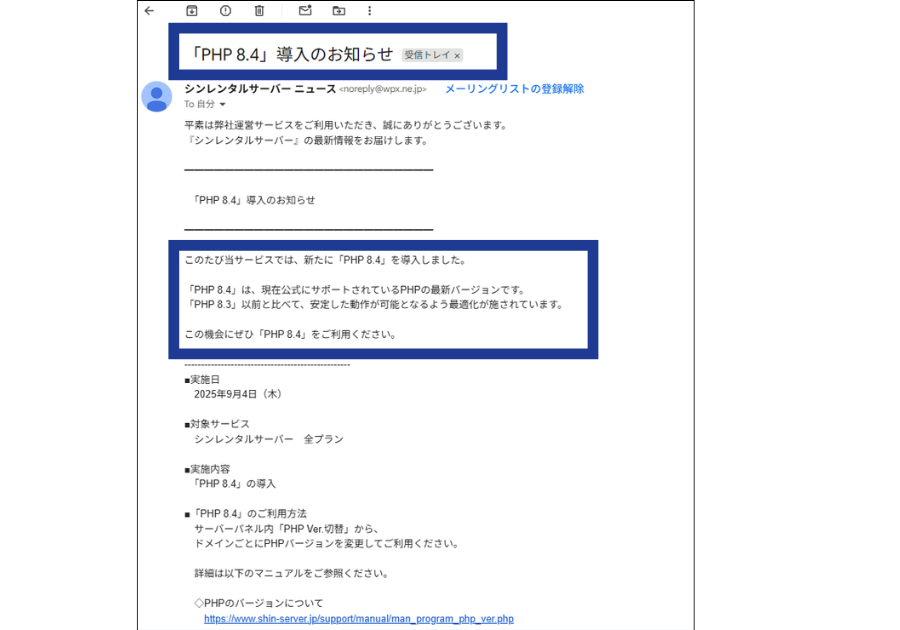
「PHPを最新にしてください」という通知、じわじわプレッシャーを感じますよね。
 お福
お福PHPバージョンってなんですか?
PHPバージョンってそもそも何?アップデートしたほうがいいの?それとも、今のまま触らないほうが安全なの?
結論から言うと、WordPressサイトは、原則としてPHPのバージョンアップを行うべきです。
理由はシンプルで、セキュリティ・表示速度・サイトの安定性に直結するからです。
ただし、いきなり本番サイトで切り替えるのは危険です。テーマやプラグインとの相性によっては、表示崩れ・フォーム不具合・管理画面エラーが起きることがあります。
この記事では、WordPress移行・保守の視点から、PHPバージョンアップのメリット、注意点、安全な進め方、万が一の復旧手順までまとめます。
無料ブログからWordPressへ移行したばかりの方、古いWordPressを引き継いだ方、サーバー会社から更新通知が来て不安な方は、作業前の確認用として使ってください。
最初に結論
- PHP更新は原則やるべき:古いPHPを使い続けると、セキュリティ面・速度面・保守面のリスクが増えます。
- ただし順番が大事:バックアップ、テーマ・プラグイン確認、切り替え後の動作確認を必ず行います。
- 不安なら代行対象:ブログ引越し屋さんでは、WordPress移行後のPHP確認・保守点検もサポートしています。
 ヒッコシくん
PHP更新は、慣れていないと怖く感じます。でも怖さの正体は「手順が見えていないこと」。段取りを決めれば、かなり落ち着いて進められます。
PHPとは?WordPressを動かすエンジン
PHPは、WordPressを動かすためのプログラム言語。
サイト運営者向けにざっくり言うと、WordPressのエンジンのような存在です。
テーマがサイトの見た目、記事や画像がコンテンツだとすれば、PHPはそれらを裏側で動かす土台。
エンジンが古いままだと、表示が遅くなったり、最新のWordPress・テーマ・プラグインと合わなくなったりします。
2026年6月2日時点で、WordPress公式はPHP 8.3以上を推奨環境として案内しています。
PHP公式でも、古いバージョンは順番にサポート終了となり、サポート終了後は脆弱性や不具合への対応が受けられなくなります。
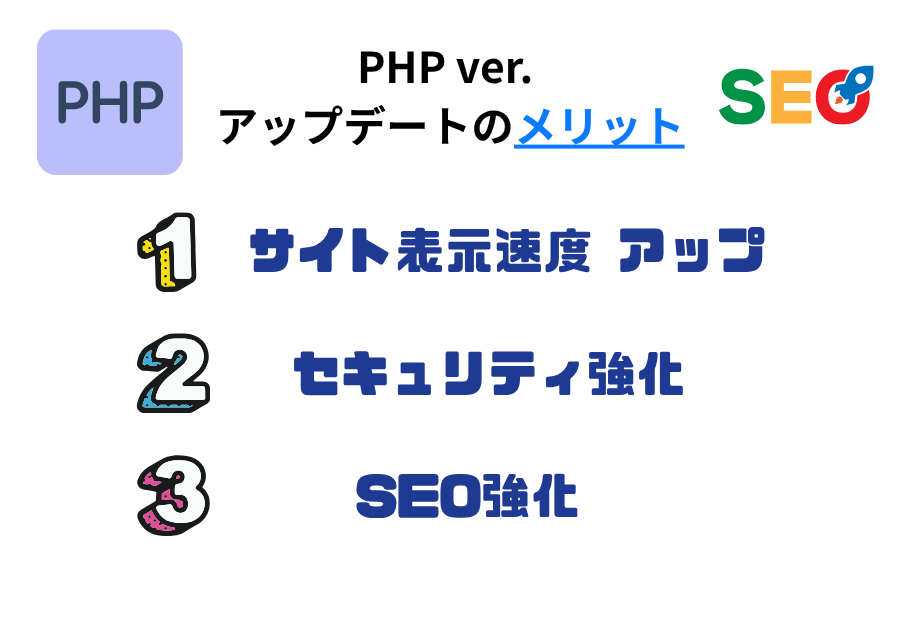
PHPを更新するメリット
1. セキュリティリスクを減らせる
古いPHPを使い続ける最大の問題は、セキュリティリスクです。
PHPはバージョンごとにサポート期間があります。サポートが終了したバージョンは、新しい脆弱性が見つかっても修正されません。つまり、サイト側で何も変えていなくても、時間が経つほど危険度が上がります。
特に、古いWordPress、更新が止まったプラグイン、長年放置された企業サイトでは、PHPの古さがトラブルの入り口になることがあります。
2. 表示速度や管理画面の動きが改善しやすい
PHPの新しいバージョンは、処理効率が改善されています。サイト構成によって差はありますが、古いPHPから新しいPHPへ切り替えることで、ページ表示や管理画面の動きが軽くなるケースがあります。
ブログ運営では、読者側の表示速度だけでなく、管理画面の軽さも大事です。編集画面が重いと、記事を書くこと自体が面倒になります。
3. WordPress本体・テーマ・プラグインを安全に使いやすくなる
WordPress本体、テーマ、プラグインは、現在使われているPHPバージョンに合わせて更新されます。
PHPが古すぎると、WordPress本体を更新できない、プラグインが動かない、管理画面に警告が出る、といった問題が起きやすくなります。長く運営するなら、PHPも定期的に見直す必要があります。
4. ユーザー体験の改善につながる
Googleは、検索評価においてページ体験も重視しています。Core Web Vitalsは、表示速度、操作への反応、レイアウトの安定性などを測る指標です。
PHP更新だけで検索順位が上がる、と断定することはできません。ただ、速度や安定性の改善は、読者にとって使いやすいサイトづくりの土台になります。
PHP更新のリスク
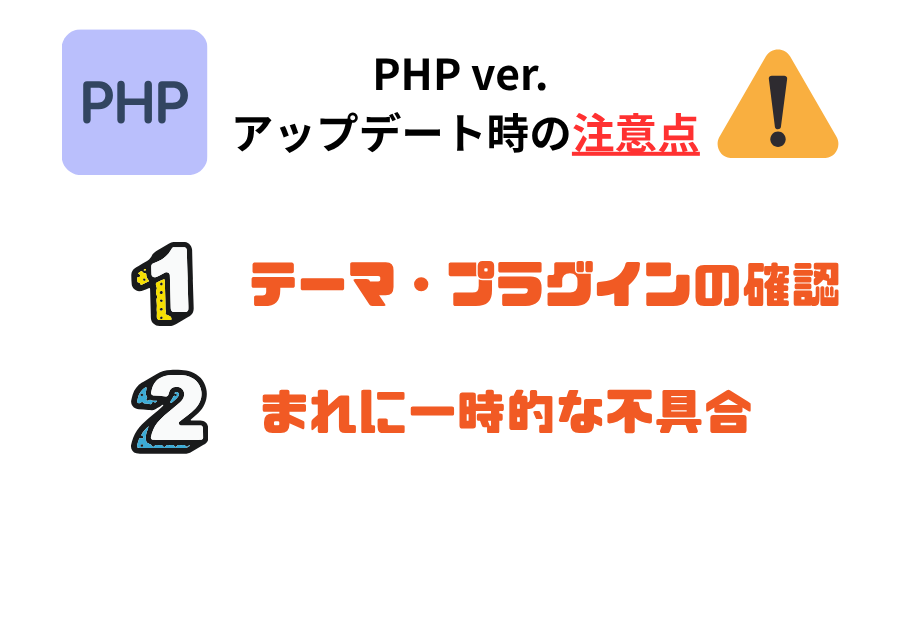
PHP更新は大切ですが、準備なしで切り替えるのは危険です。特に注意したいのは次の3つです。
- テーマ・プラグインが新PHPに対応していない
- フォーム、予約、会員機能など一部機能が動かなくなる
- 表示崩れや管理画面エラーが出る
ただし、これらは多くの場合、作業前のバックアップと確認手順でリスクを下げられます。
PHPバージョンの確認方法
まずは、自分のWordPressがどのPHPバージョンで動いているか確認します。
- WordPress管理画面 → 「ツール」 → 「サイトヘルス」 → 「情報」 → 「サーバー」
- または、エックスサーバー、ConoHa WING、ロリポップ、さくらなどのサーバー管理画面で確認
PHP 7系、PHP 8.0、PHP 8.1などを使っている場合は、更新を検討してください。特にサポート終了済みのバージョンは、早めに見直すべきです。
安全なアップデート手順

Step 1. 作業前にバックアップを取る
PHPを切り替える前に、必ずバックアップを取ります。対象は、記事データだけではありません。
- WordPressファイル一式
- データベース
- 画像・アップロードファイル
- テーマ・プラグイン設定
サーバーの自動バックアップがある場合でも、復元方法まで確認しておくことが大切です。「バックアップはあるけど戻し方が分からない」状態では、緊急時に使えません。
Step 2. テーマ・プラグインを確認する
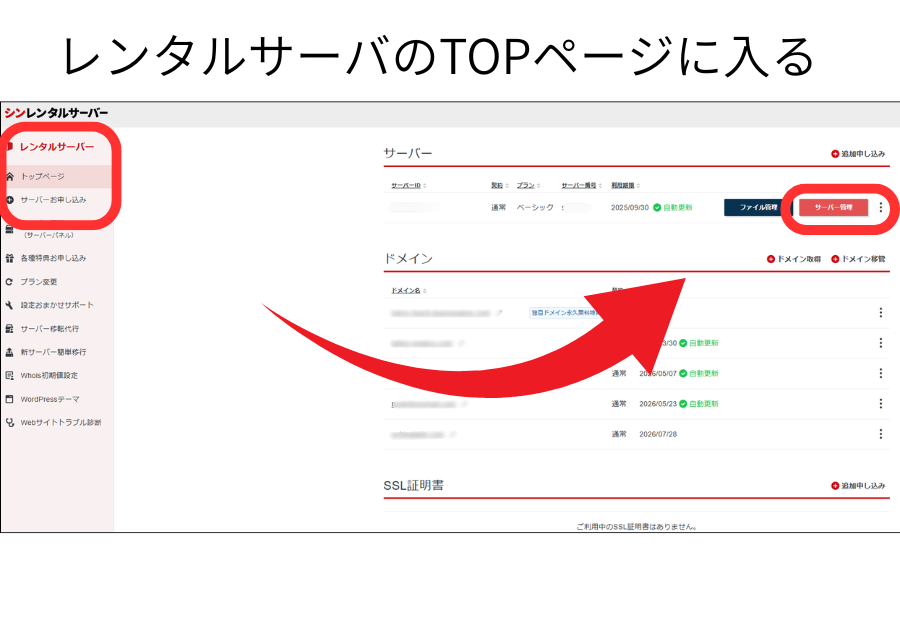
次に、テーマとプラグインを確認します。更新が何年も止まっているプラグインは、PHP更新時に不具合を起こしやすいです。
- 使っていないプラグインは削除する
- 必要なプラグインは最新版へ更新する
- 更新停止中のプラグインは代替候補を調べる
- フォーム・予約・会員・決済など重要機能は優先して確認する
Step 3. できればテスト環境で切り替える
ステージング環境やテスト環境が使えるサーバーなら、まず本番ではなくテスト環境でPHPを切り替えます。
テスト環境がない場合は、アクセスの少ない時間帯に本番で切り替え、すぐに動作確認します。その場合も、ロールバックできる状態にしてから作業してください。
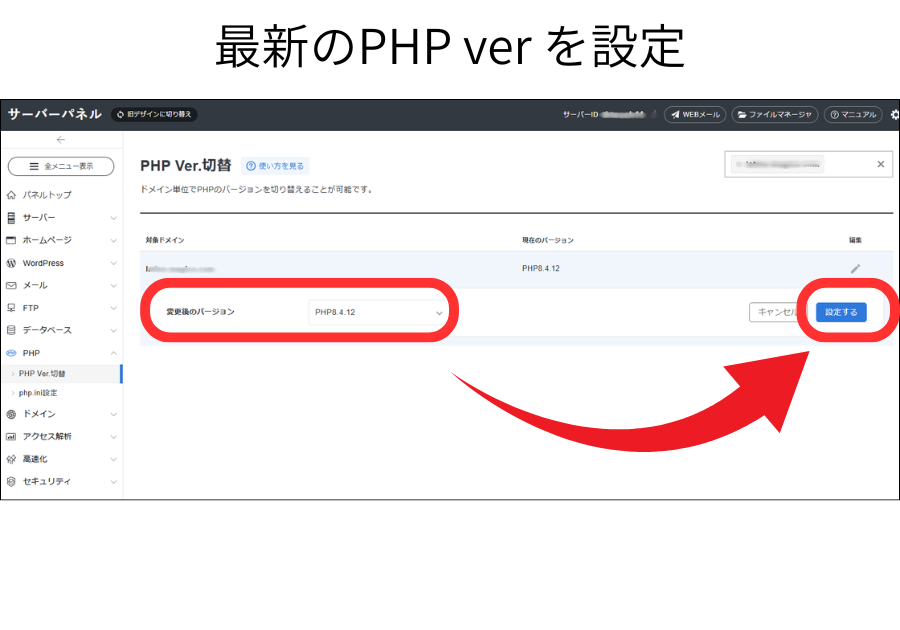
Step 4. サーバー側でPHPを切り替える
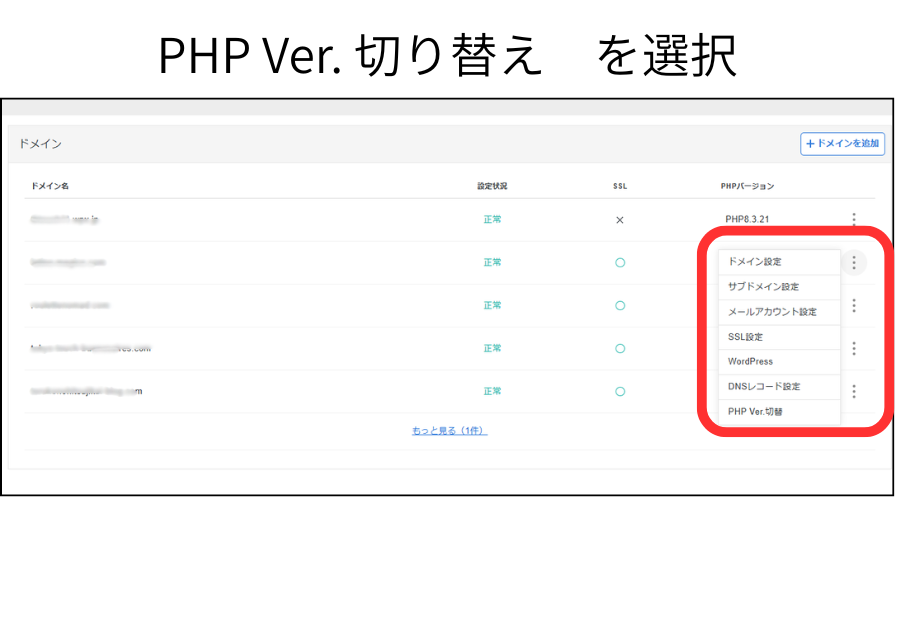
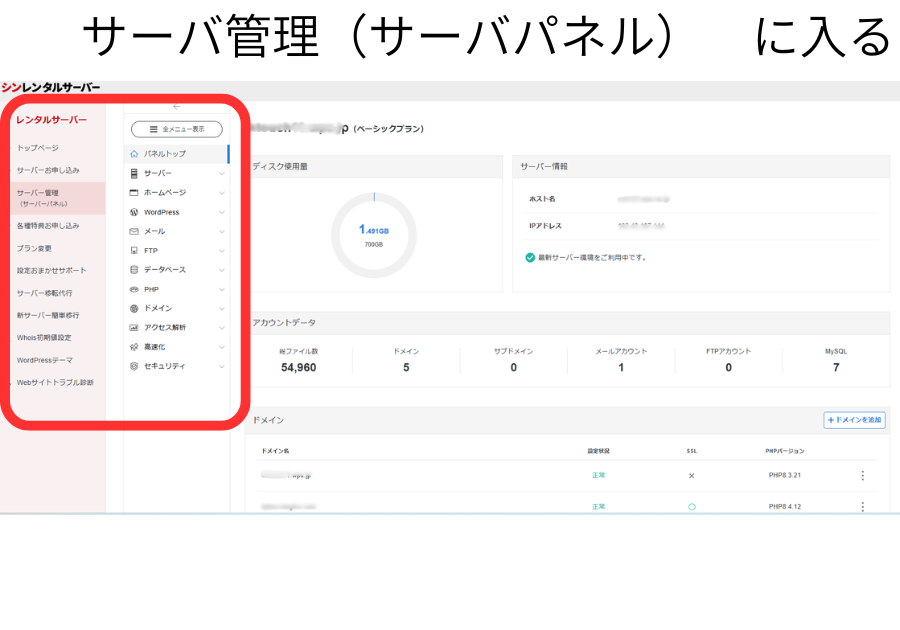
PHPバージョンは、基本的にサーバー管理画面から切り替えます。
- エックスサーバー:サーバーパネルのPHP設定から対象ドメインを選択
- ConoHa WING:サイト管理・アプリケーション設定周辺でPHPバージョンを確認
- ロリポップ・さくら等:サーバー管理画面のPHP設定から対象ドメインを確認
管理画面の名称はサーバー会社側で変わることがあります。作業時は必ず現在の公式画面で確認してください。
Step 5. 切り替え後に動作確認する
切り替え後は、最低でも次の項目を確認します。
- トップページが正常に表示されるか
- 記事ページ・固定ページに表示崩れがないか
- WordPress管理画面にログインできるか
- 投稿編集画面が開くか
- 画像アップロードができるか
- お問い合わせフォームが送信できるか
- 予約・会員・購入など重要機能がある場合は正常に動くか
もしサイトが真っ白になったら
PHP更新後にサイトが真っ白になる場合、多くはテーマまたはプラグインの互換性が原因です。慌てず、次の順番で戻します。
- サーバー管理画面からPHPを元のバージョンへ戻す
- 表示が戻るか確認する
- 戻らない場合はバックアップから復元する
- 原因になっているテーマ・プラグインを切り分ける
- 必要に応じて代替プラグインへ変更する
FTPやサーバーファイル操作に慣れていない方は、無理に自分で作業しない方が安全です。ログイン情報やデータベースを扱うため、復旧作業は慎重に進める必要があります。
実録:PHP 8系に上げて感じたこと
以前、出張先のホテルWi-FiからWordPressのPHP更新を行ったことがあります。まずバックアップを取り、サーバー側でPHPを切り替え、記事ページと管理画面を確認しました。
体感で一番変わったのは、編集画面の軽さと画像アップロード時のもたつきの少なさでした。
一方で、古いフォーム系プラグインが警告を出しました。事前に代替候補を決めていたので、その日のうちに差し替えできました。やはり大事なのは、更新そのものよりも更新前の段取りです。
 ヒッコシくん
“怖さ”の正体は「未知」です。バックアップ、確認項目、戻し方。この3つが見えていれば、PHP更新はかなり落ち着いて進められます。
よくある質問
更新しないとどうなりますか?
短期的にはそのまま動く場合もあります。ただし、サポート終了済みのPHPを使い続けると、セキュリティリスクと互換性トラブルが積み上がります。
どのバージョンへ上げるべきですか?
2026年6月2日時点で、WordPress公式の推奨環境はPHP 8.3以上です。ただし、実際には利用中のテーマ・プラグイン・サーバー環境との相性確認が必要です。
PHP更新だけでSEOに効きますか?
PHP更新そのものが直接順位を押し上げる、とは言えません。ただ、表示速度・安定性・管理しやすさの改善は、読者にとって使いやすいサイト運営につながります。
無料ブログからWordPressへ移行した場合も必要ですか?
はい。無料ブログではPHPを意識する必要がありませんが、WordPressへ移行すると、サーバー・WordPress・テーマ・プラグインの保守が必要になります。PHPバージョン確認は、その保守項目のひとつです。
SWELLユーザー向けの確認ポイント
- SWELL本体と子テーマを最新状態にする
- キャッシュ系プラグインを一時的に停止して確認する
- ブロック編集画面、ふきだし、ブログパーツ、ボタン、テーブル表示を確認する
- Contact Form 7などフォーム系プラグインの送信テストを行う
SWELLは利用者が多く、更新も続いているテーマです。ただし、SWELL以外のプラグインとの組み合わせで不具合が出ることはあります。テーマだけでなく、サイト全体として確認することが大切です。
PHP更新が不安な方へ
ブログ引越し屋さんでは、無料ブログからWordPressへの移行だけでなく、移行後のWordPress保守・PHPバージョン確認・テーマやプラグインの点検もサポートしています。
「WordPressへ移したけど、その後の管理が不安」
「サーバー会社からPHP更新の案内が来たけど、自分で触るのが怖い」
「古いWordPressを引き継いだけど、どこから確認すればいいか分からない」
このような場合は、無理にひとりで作業せず、一度ご相談ください。作業前のバックアップ確認から、更新後の動作確認まで対応できます。
サイトのお引越しなら「ブログ引越し屋さん」がおすすめ!

「WordPressでブログを始めたい」」
「無料ブログから独自サイトへ移りたい」
「今のサーバーを見直したい」
そんな方にはブログ引越し屋さんがおすすめ!
- 日本で最も使われるブログ引越しサイト!
- 無料ブログから安心・安全にサイト移行
- WordPressをかんたんに始めやすい
- 独自ドメインを選べる
- 過去記事を引越しして収益化に役立てたい
- 好きなデザインにして、かつ「書くこと」に集中したい!
\\無料ブログからカスタマイズ自由なWordPressへ//
参考資料
- WordPress公式:Requirements
- PHP公式:Supported Versions
- PHP公式:Unsupported Branches
- Google Search Central:Core Web Vitals
- Google Search Central:Page Experience
- IPA:脆弱性対策情報
まとめ:PHP更新は、怖がるより段取り化する
- WordPressサイトは、PHPバージョンを定期的に確認する
- 古いPHPを使い続けると、セキュリティ・速度・互換性のリスクが増える
- 作業前にはバックアップ、テーマ・プラグイン確認、復旧手順の準備が必要
- 切り替え後は、表示・管理画面・フォーム・重要機能を確認する
- 不安な場合は、専門家に任せるのも安全な選択
ヒッコシくんWordPressは「作って終わり」ではなく、育てながら守るサイトです。PHP更新も、そのための大事な点検項目のひとつです。