公開ボタンが押せない方へ|WordPressで最初の記事を投稿!
- WordPressへ移行したあと、最初の記事を公開する流れ
- 公開前に確認すべきカテゴリー・タグ・アイキャッチ画像の設定
- 公開ボタンを押す前のチェック項目
- 公開後のURL確認・修正・非公開のやり方
- WordPress移行後に安心して更新を続けるための考え方
無料ブログからWordPressへ移行したあと、
意外と多いのが「記事は書けたけど、公開ボタンを押すのが怖い」という不安です。
アメブロ、はてなブログ、ライブドアブログ、FC2、noteなどからWordPressへ移ると、投稿画面の見た目も、設定項目も変わります。
そのため、いざ公開しようとすると、こんなことが気になりやすいです。
 お福
お福このまま公開して大丈夫かな…。カテゴリーとかタグとか、設定を間違えていないか不安です。
 ヒッコシくん
大丈夫です。公開前に見る場所は限られています。順番に確認すれば、落ち着いて最初の記事を公開できます。
この記事では、WordPress移行後に最初の記事を公開する方向けに、カテゴリー、タグ、アイキャッチ画像、公開前チェック、URL確認、公開後の修正までを順番に解説します。
ブログ引越し屋さんでは、移行作業だけでなく、移行後にお客様が自分で記事を更新・公開できる状態まで整えることを大切にしています。この記事は、WordPressへ移行したあとの「最初の公開」で迷わないためのガイドです。
WordPressの「公開」とは、記事を読者が見られる状態にすること
WordPressでいう「公開」とは、書いた記事をインターネット上で読者が見られる状態にすることです。
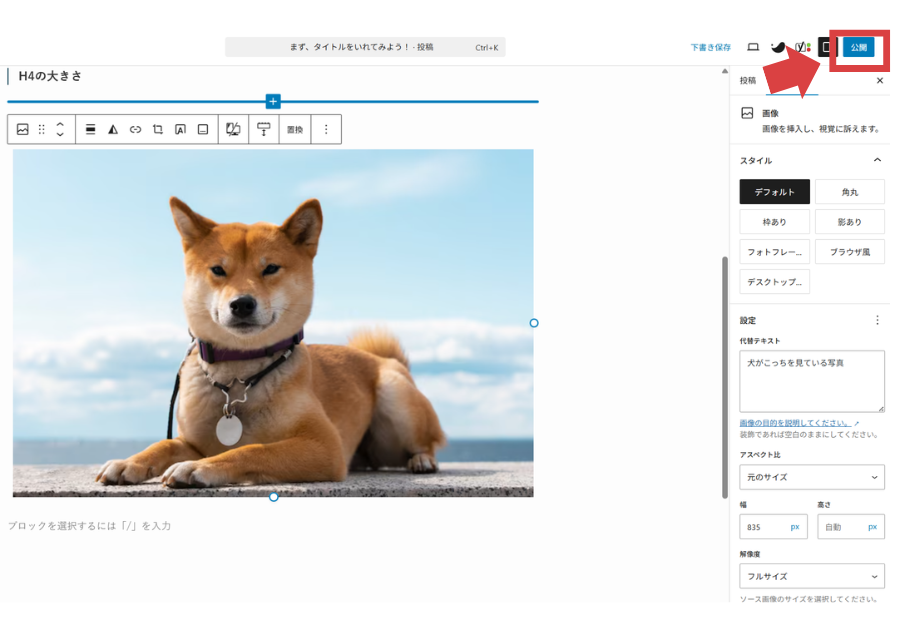
公開すると、記事にはURLが発行されます。そのURLを知っている人、または検索やSNSからたどり着いた人が、記事を読めるようになります。
お福一度公開したら、もう取り消せないんですか?
 ヒッコシくん
取り消せます。公開後でも修正できますし、必要なら非公開や下書きに戻すこともできます。
ここは安心してください。WordPressは、一度公開したら終わりではありません。
誤字を直すことも、画像を差し替えることも、あとから内容を追記することもできます。
公開は怖いものではありません。ただし、公開前に最低限の設定を確認しておくと、読者にも検索エンジンにも伝わりやすい記事になります。
公開前にカテゴリーを選ぼう
記事を公開する前に、まずカテゴリーを確認しましょう。
カテゴリーは、記事を入れるフォルダのようなものです。
たとえば、ブログ引越し屋さんのようなサイトなら、以下のようなカテゴリーが考えられます。
- WordPress移行
- 無料ブログからWordPress
- WordPressの使い方
- サイト運用・保守
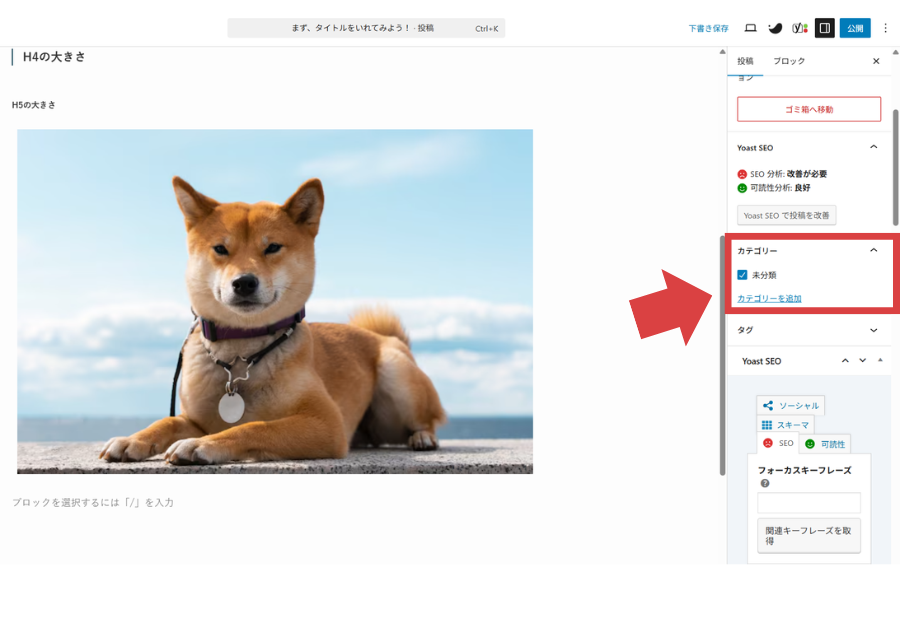
右側の設定パネルにある「投稿」タブから「カテゴリー」を探し、その記事に合うカテゴリーを選びます。
基本は、1記事につき1カテゴリーで十分です。
- カテゴリーは記事の大きな分類
- 1記事に複数つけすぎない
- 読者が探しやすい名前にする
無料ブログからWordPressへ移行した記事は、カテゴリーが整理されていないこともあります。
移行後にカテゴリーを見直すだけでも、読者が過去記事を探しやすくなります。
記事数が多いブログほど、カテゴリー整理の効果は大きくなります。過去記事が埋もれている場合は、移行後にカテゴリーを整えるだけで、サイト全体の回遊性が改善しやすくなります。
タグを設定しよう
カテゴリーの次に、タグを設定します。
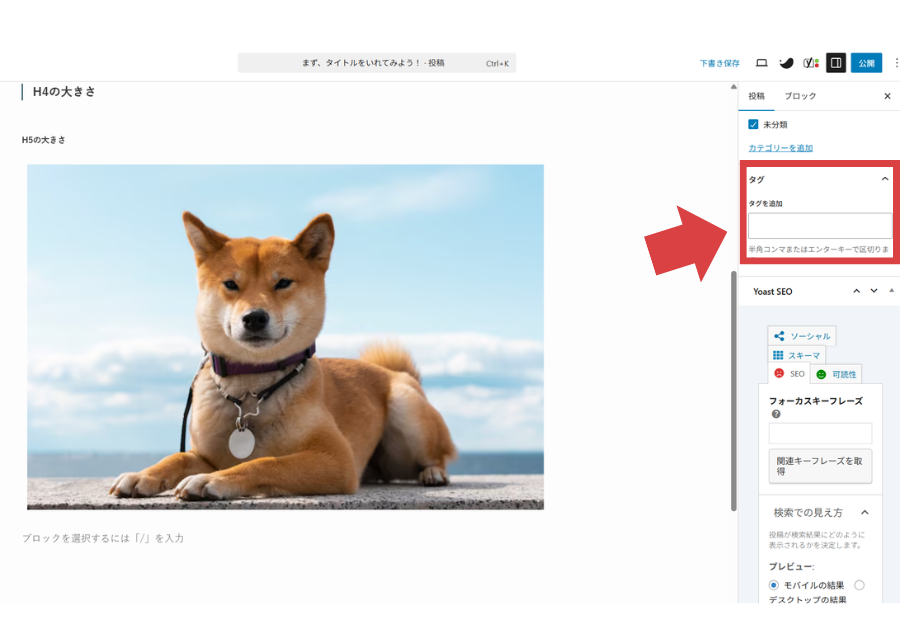
タグは、記事に関係するキーワードを補助的につけるものです。
カテゴリーが「大きな分類」だとしたら、タグは「細かい目印」です。
たとえば、この記事なら以下のようなタグが考えられます。
WordPress移行, WordPress初心者, 記事公開, カテゴリー設定, アイキャッチ画像タグは3〜5個程度を目安にしましょう。多すぎると、かえって管理しにくくなります。
お福タグをたくさん入れたほうが、検索に強くなるんですか?
ヒッコシくん入れすぎれば強くなる、というものではありません。読者が似た記事を探しやすくなるように、必要なものだけ入れましょう。
- 記事内容に合うタグだけ入れる
- 似た意味のタグを乱立させない
- サイト全体で使い回せるタグを選ぶ
タグはSEOのために無理やり増やすものではありません。読者が関連記事を見つけやすくするための整理機能として考えると、使いやすくなります。
アイキャッチ画像を設定しよう
アイキャッチ画像は、記事の「顔」になる画像です。
記事一覧、トップページ、関連記事、SNSでシェアされたときなどに表示されることが多く、読者が「読むかどうか」を判断する材料になります。
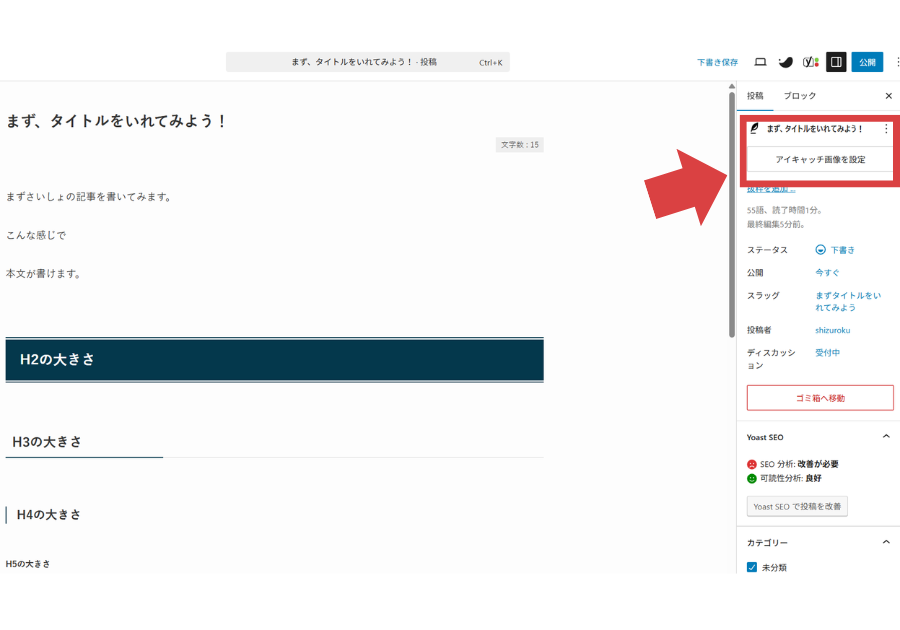
右側の設定パネルにある「アイキャッチ画像を設定」から、画像をアップロードします。
アイキャッチ画像は、できれば記事内容がひと目で分かるものにしましょう。
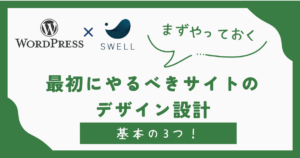
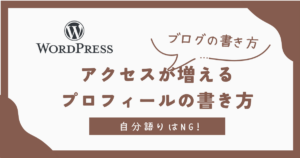
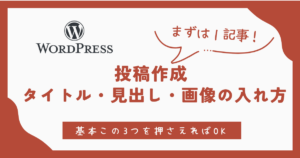
例えばこんな感じ。
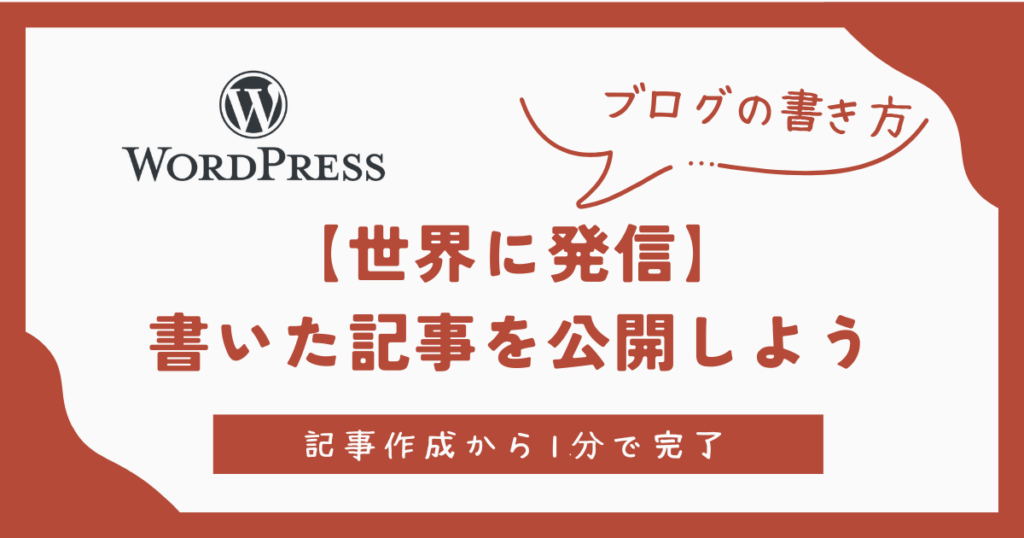
アイキャッチ画像で意識したいこと
アイキャッチ画像は、きれいな画像であれば何でもいいわけではありません。
大切なのは、この記事が何について書かれているかが、ひと目で伝わることです。
- 記事タイトルと近いキーワードを画像内に入れる
- サイト全体の色味や雰囲気をそろえる
- 文字を小さくしすぎない
- SNSで表示されても読めるようにする
サイズは、横1200px × 縦630px前後で作ると、SNSや記事一覧でも使いやすいです。
Canvaなどで作る場合も、文字を詰め込みすぎず、記事のテーマが一瞬で分かるデザインにしましょう。
無料ブログから移行した記事は、アイキャッチ画像が未設定のままになっていることがあります。WordPress移行後に主要記事だけでもアイキャッチを整えると、記事一覧や関連記事の見た目がかなり改善されます。
公開ボタンを押す前に確認したい7項目
カテゴリー、タグ、アイキャッチ画像まで設定できたら、公開前に最終確認をしましょう。
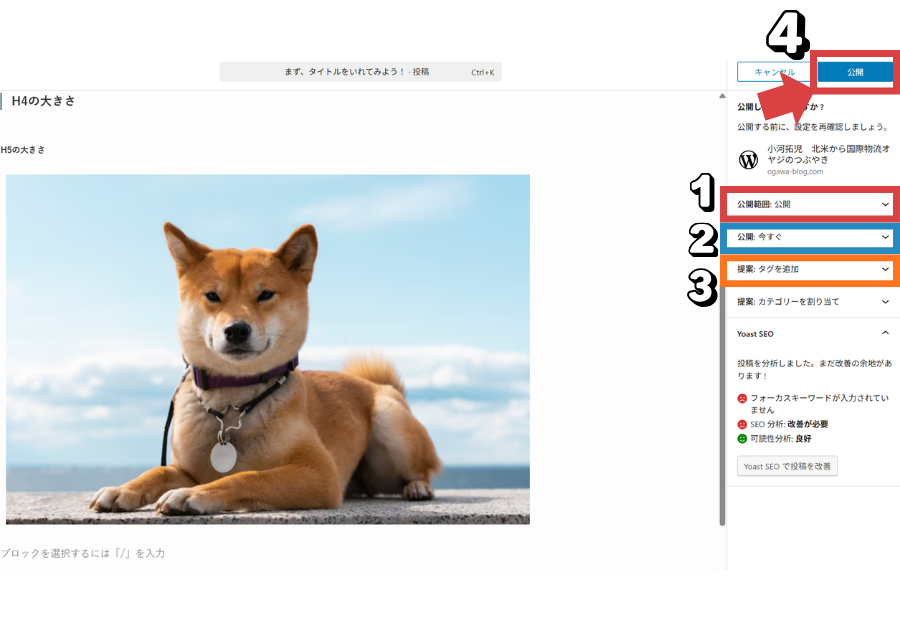
- タイトルは分かりやすいか
- 本文に大きな誤字脱字がないか
- H2・H3の見出しが自然か
- カテゴリーを選んでいるか
- タグを入れすぎていないか
- アイキャッチ画像を設定しているか
- スマホ表示で読みづらくないか
この7つを確認して問題なければ、公開して大丈夫です。
最初の記事は、完璧である必要はありません。大切なのは、公開後に直せることを知ったうえで、一歩踏み出すことです。
お福完璧じゃなくても公開していいんですか?
ヒッコシくんもちろんです。あとから直せます。ただし、公開前チェックだけはしておくと安心です。
公開ボタンを押してみよう
準備ができたら、右上の「公開」ボタンをクリックします。
確認画面が表示されたら、内容を確認して「公開」または「今すぐ公開」を押します。
これで、あなたの記事がインターネット上に公開されます。
少し緊張するかもしれませんが、公開して初めて、読者に届く記事になります。
WordPressへ移行したブログは、公開してからが本当のスタートです。過去記事を整えながら、新しい記事を少しずつ追加していくことで、ブログはまた育っていきます。
公開後のURLを確認しよう
記事を公開したら、公開後のURLを確認しましょう。
「記事を表示」をクリックすると、公開されたページが開きます。ブラウザの上部に表示されているアドレスが、その記事のURLです。
https://example.com/first-post/このURLは、SNSで紹介したり、別の記事から内部リンクとして貼ったり、お問い合わせ時に共有したりできます。
もしURLが以下のようになっている場合は、パーマリンク設定を確認しましょう。
https://example.com/?p=123これはWordPressの初期形式のURLです。通常は、管理画面の「設定」→「パーマリンク」から「投稿名」を選ぶと、読みやすいURLにできます。
無料ブログからWordPressへ移行した場合、URL設計はとても大切です。移行前の記事URL、移行後のURL、301リダイレクトの設計がずれると、SEO評価や読者導線に影響することがあります。
公開後に修正・非公開にしたいとき
公開後に誤字を見つけたり、内容を直したくなったりしても大丈夫です。
公開後に記事を修正する手順
- 管理画面で「投稿」→「投稿一覧」を開く
- 修正したい記事のタイトルをクリックする
- 内容を直して「更新」をクリックする
これで、公開済みの記事の内容が更新されます。
一時的に見せたくない場合
記事を一時的に見せたくない場合は、公開状態を「非公開」や「下書き」に変更できます。
ただし、すでに検索エンジンに登録されている記事を急に非公開にすると、読者がアクセスできなくなることがあります。
特に、移行後の記事やリダイレクト先の記事を非公開にする場合は、URLやSEOへの影響も考えて対応しましょう。
ヒッコシくんWordPressは公開後でも修正できます。ただし、URL変更や非公開化は影響が出ることもあるので、迷ったら慎重に判断しましょう。
公開した記事はSNSや内部リンクでも育てよう
記事は公開しただけで終わりではありません。
公開後は、SNSで紹介したり、関連する記事から内部リンクを貼ったりして、読者がたどり着きやすい状態にしていきましょう。
たとえば、Xで紹介するなら、このような形です。
無料ブログからWordPressへ移行したあと、最初の記事公開で迷いやすいポイントをまとめました。カテゴリー、タグ、アイキャッチ画像、公開前チェックまで整理しています。
https://example.com/first-post/
SNSで紹介するときは、記事タイトルだけでなく、誰に向けた記事なのか、何が分かるのかを一言添えると伝わりやすくなります。
また、サイト内に関連記事がある場合は、本文の流れに合わせて内部リンクを入れましょう。
移行後のブログは、記事単体ではなくサイト全体で育てることが大切です。カテゴリー、タグ、内部リンク、アイキャッチ画像を整えることで、過去記事にも読者がたどり着きやすくなります。
まとめ:WordPress移行後の最初の公開は、チェックしてから押せば大丈夫
WordPress移行後、最初の記事公開は少し緊張するものです。
でも、確認するポイントはそこまで多くありません。
- カテゴリーを選ぶ
- タグを3〜5個ほど設定する
- アイキャッチ画像を設定する
- タイトル・本文・見出し・スマホ表示を確認する
- 公開後にURLを確認する
この流れを一度覚えれば、2記事目以降はかなり楽になります。
無料ブログからWordPressへ移ったばかりの頃は、画面の違いに戸惑って当然です。
まずは完璧を目指さず、公開前チェックをしながら、最初の1記事を出してみましょう。
そこから少しずつ、過去記事の整理、画像の調整、カテゴリー設計、内部リンクの追加を進めていけば、ブログはまた育っていきます。
WordPress移行後の公開・記事整理に不安がある方へ
ブログ引越し屋さんでは、無料ブログからWordPressへの移行だけでなく、移行後の記事公開、カテゴリー整理、タグ整理、アイキャッチ画像、内部リンク、SEO初期設定までサポートしています。
「WordPressに移したけれど、公開や設定が不安」「過去記事をどう整理すればいいか分からない」「移行後も更新できる状態にしておきたい」という方は、一度ご相談ください。
サイトのお引越しなら「ブログ引越し屋さん」がおすすめ!

「WordPressでブログを始めたい」」
「無料ブログから独自サイトへ移りたい」
「今のサーバーを見直したい」
そんな方にはブログ引越し屋さんがおすすめ!
- 日本で最も使われるブログ引越しサイト!
- 無料ブログから安心・安全にサイト移行
- WordPressをかんたんに始めやすい
- 独自ドメインを選べる
- 過去記事を引越しして収益化に役立てたい
- 好きなデザインにして、かつ「書くこと」に集中したい!
\\無料ブログからカスタマイズ自由なWordPressへ//