WordPressは初めて!|最初の投稿手順をやさしく解説
- WordPressへ移行したあと、最初の記事を書く流れ
- タイトル・本文・見出し・画像の基本操作
- H2・H3見出しの使い分け
- 画像を入れるときの注意点と代替テキストの考え方
- 公開前に確認しておきたいチェック項目
無料ブログからWordPressへ移行したあと、多くの方が最初につまずくのが「記事の書き方が分からない」という部分です。
アメブロ、はてなブログ、ライブドアブログ、noteなどは、画面がシンプルで直感的に書ける反面、WordPressはできることが多いぶん、最初は少し迷いやすいです。
 お福
お福WordPressに移したのはいいけど、投稿画面にボタンが多くて不安です…
 ヒッコシくん
大丈夫です。最初は全部を覚える必要はありません。記事を書くために必要な場所だけ押さえれば、すぐに更新を再開できます。
この記事では、WordPressへ移行したばかりの方向けに、タイトルを入れる、本文を書く、見出しを付ける、画像を入れる、プレビューで確認するところまでを順番に解説します。
ブログ引越し屋さんでは、移行作業だけでなく、移行後にお客様が自分で記事を更新できる状態まで整えることを大切にしています。この記事は、その最初の一歩としてご覧ください。
WordPressの記事作成で最初に覚える3つの場所
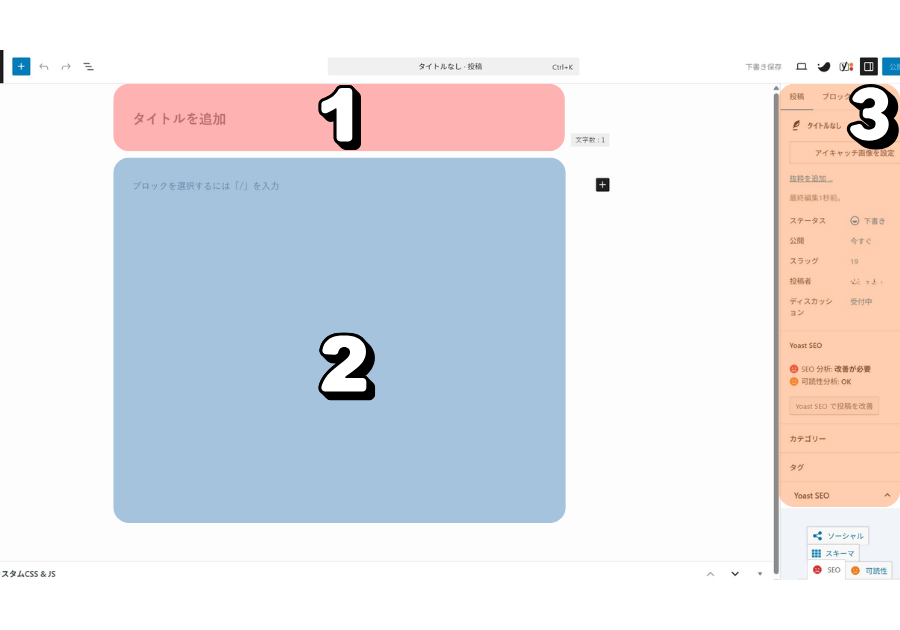
WordPressの投稿画面で、最初に覚える場所はこの3つです。
- タイトル欄:記事の名前を書く場所
- 本文エリア:文章や画像を入れる場所
- 右側の設定パネル:カテゴリー、公開設定、アイキャッチ画像などを設定する場所
お福右側にもいろいろ設定があって、どこを触ればいいか分かりません。
ヒッコシくん最初はタイトル欄と本文エリアだけで大丈夫です。カテゴリーやアイキャッチは、慣れてから整えていきましょう。
WordPressは機能が多いですが、最初から全部を使う必要はありません。まずは「タイトルを書く」「本文を書く」「画像を入れる」の3つだけで十分です。
タイトルを入れてみよう
投稿画面の一番上にある「タイトルを追加」と書かれた場所をクリックします。

ここに記事のタイトルを入力します。
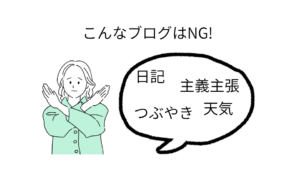
たとえば、日記のように「今日のこと」と書くよりも、読者が内容をイメージできるタイトルにするのがおすすめです。
| 弱いタイトル | 読みたくなるタイトル |
|---|---|
| 今日のこと | WordPressに移行して最初にやった3つの設定 |
| ブログを更新しました | 無料ブログからWordPressへ移して感じたメリットと注意点 |
| 写真を入れてみた | WordPress記事に画像を入れる方法とサイズ調整のコツ |
タイトルはあとから変更できます。ただし、公開後にURLまで変えるとSEOに影響することがあるため、公開前にある程度整えておくと安心です。
タイトルは、読者と検索エンジンの両方に「この記事には何が書いてあるか」を伝える大切な場所です。最初は30〜40文字前後を目安に、内容が分かるタイトルにしましょう。
本文を書いてみよう
タイトルの下にある大きなスペースが本文エリアです。ここをクリックすると、文章を書き始められます。
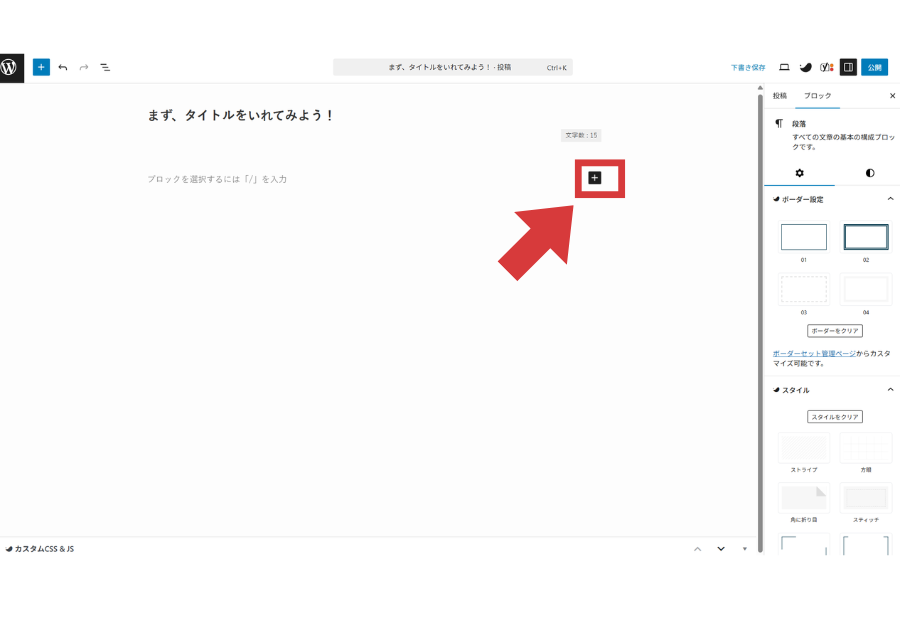
WordPressでは、文章や画像、見出しなどをブロックという単位で追加していきます。
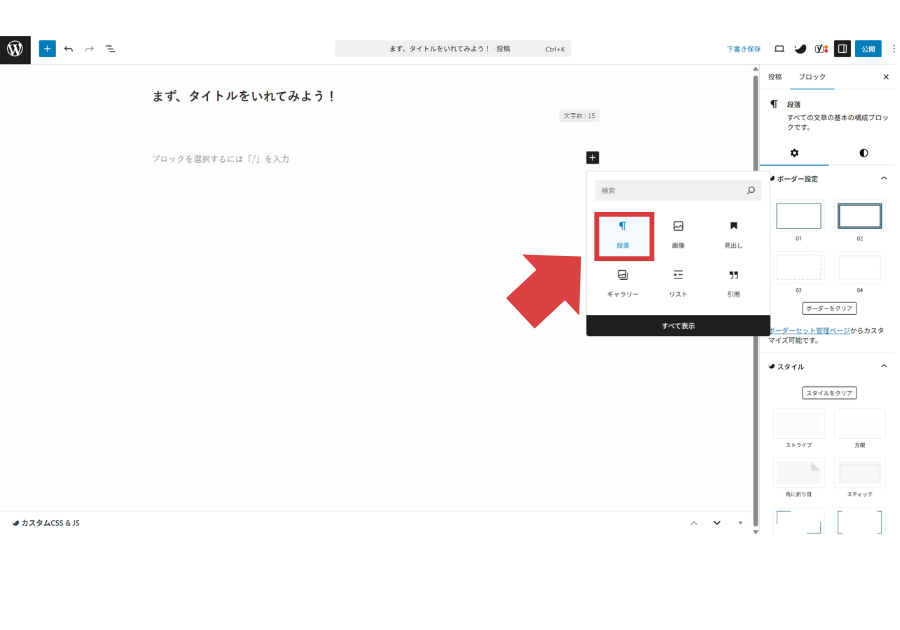
通常の文章を書くときは「段落」ブロックを使います。難しく考えなくても、普通に文字を入力すれば段落ブロックとして扱われます。
お福段落って何ですか?
ヒッコシくん文章のひとかたまりのことです。Wordやメールを書く感覚に近いと思って大丈夫です。
本文を書くときは、長い文章を一気に詰め込まず、短めに区切ると読みやすくなります。
- 1文を長くしすぎない
- スマホで読んでも疲れないように改行する
- 結論や大事なことは前半に書く
無料ブログ時代の記事をWordPressへ移した場合も、文章が長く続いているところは、移行後に少しずつ読みやすく整えると効果的です。
見出しを付けよう
見出しとは、記事の中に入れる小さなタイトルのことです。
見出しがあると、読者は記事の流れをつかみやすくなります。検索エンジンにも記事の構成が伝わりやすくなるため、SEOの面でも大切です。
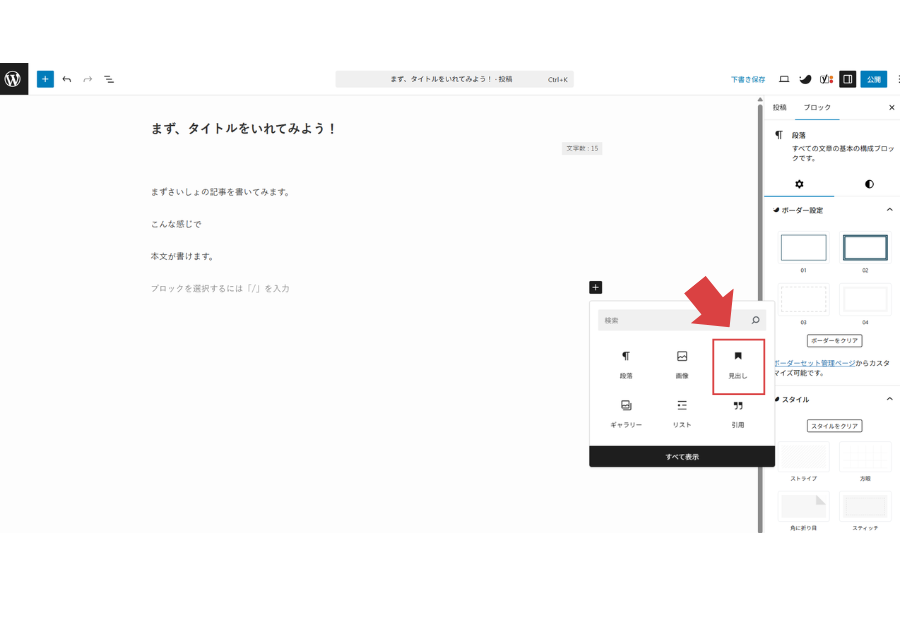
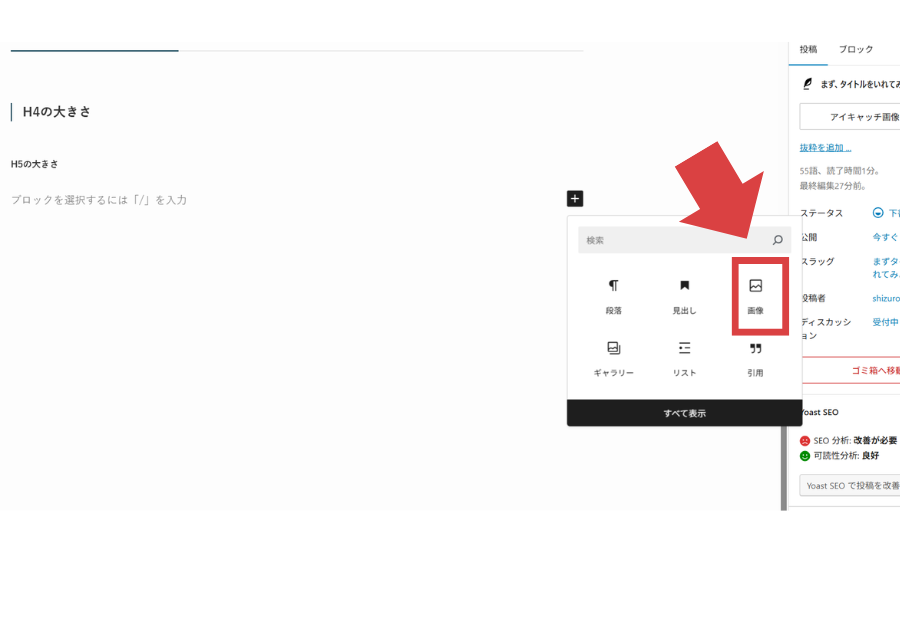
見出しを作るときは、「+」ボタンから「見出し」を選びます。
最初に覚えるのは、H2とH3だけで十分です。
- H2:記事の大きな区切り
- H3:H2の中でさらに細かく説明する小見出し
たとえば、この記事なら「タイトルを入れてみよう」「本文を書いてみよう」「画像を入れてみよう」がH2です。
その中でさらに細かい説明を分けたいときにH3を使います。
無料ブログから移行した記事は、見出しが少ないままになっていることがあります。移行後にH2・H3を整理するだけでも、かなり読みやすい記事になります。
画像を入れてみよう
記事に画像を入れると、読者が内容を理解しやすくなります。特に旅行、グルメ、趣味、作業手順、店舗紹介、企業サイトの実績紹介などでは、画像があるだけで記事の信頼感が変わります。
画像を入れる基本手順
- 画像を入れたい場所で「+」をクリックする
- 「画像」を選ぶ
- 「アップロード」をクリックする
- パソコンやスマホから画像を選ぶ
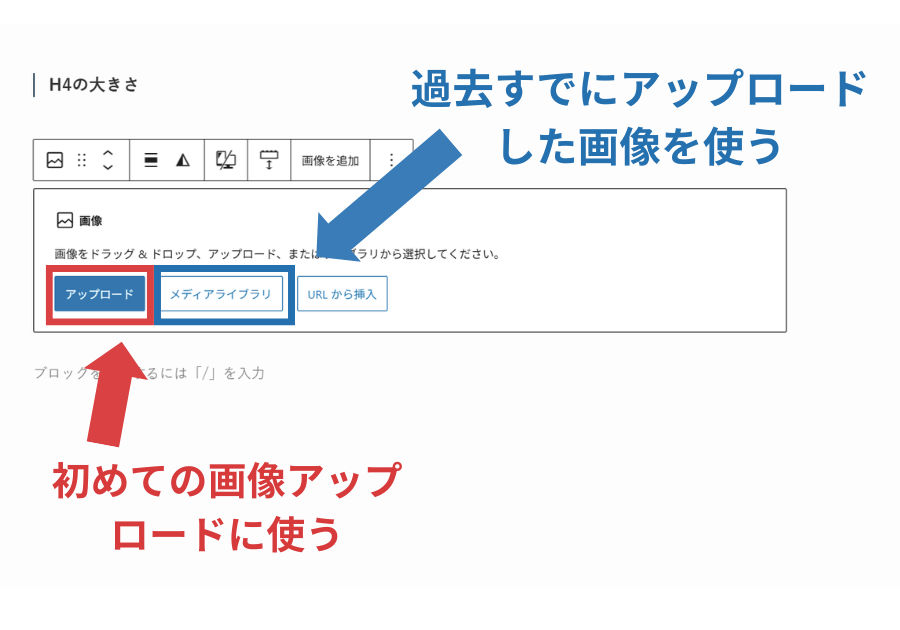
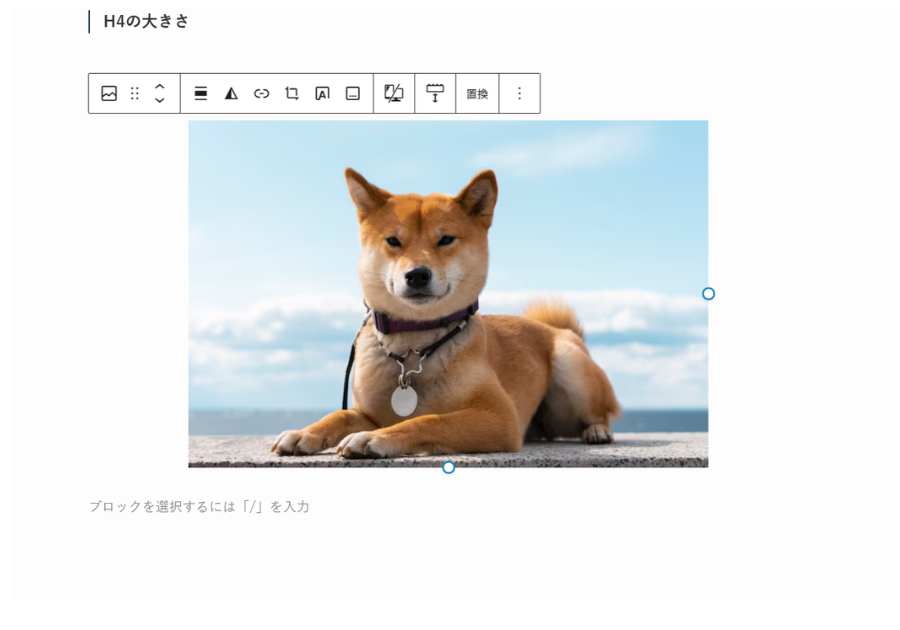
画像をアップロードすると、記事の中に画像が表示されます。
画像サイズを調整する
画像を入れたあと、必要に応じてサイズを調整できます。大きすぎる画像は、読みにくさや表示速度の低下につながることがあります。
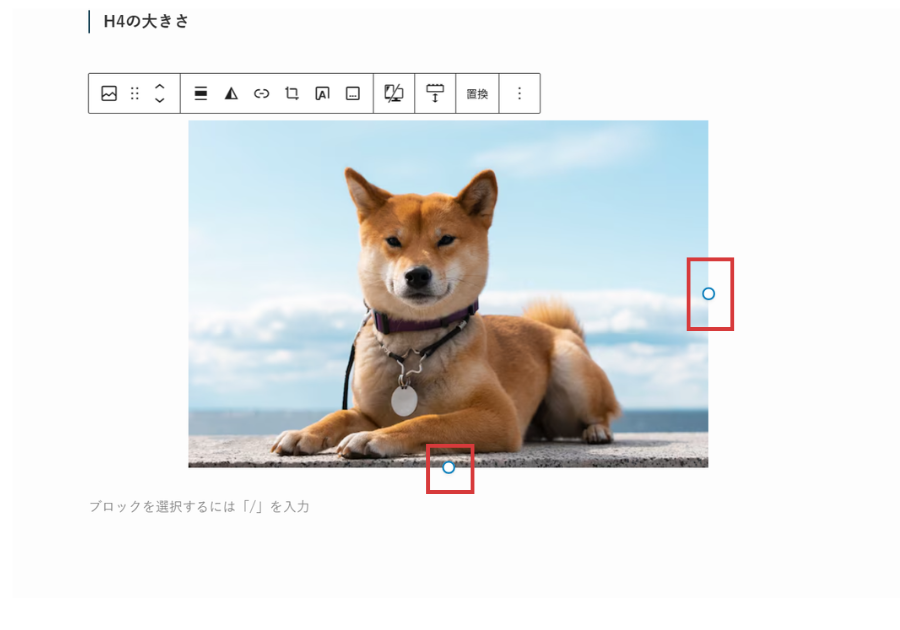
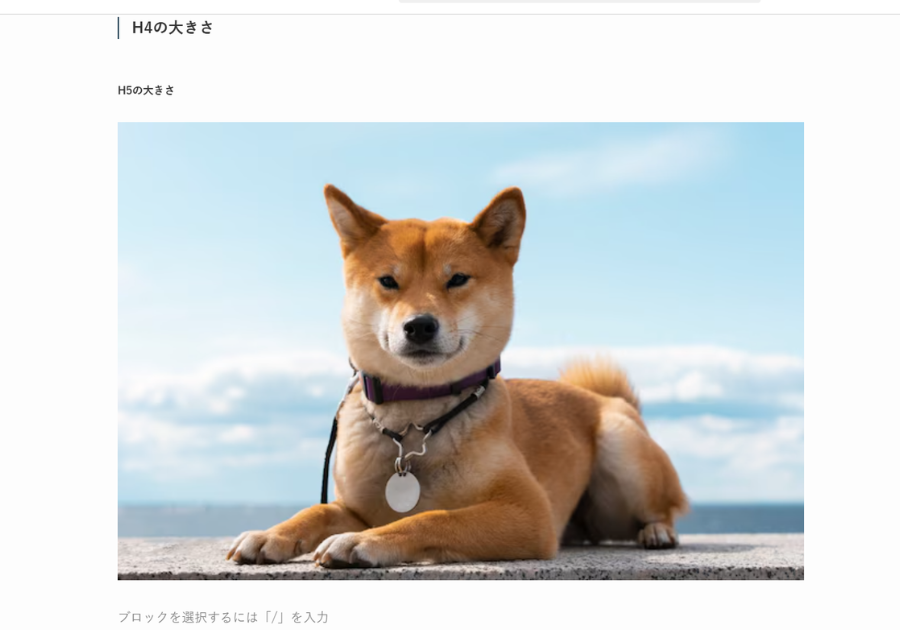
スマホで見たときに大きすぎないか、プレビューで確認しておきましょう。
代替テキストを入れる
画像を選択すると、右側の設定パネルに「代替テキスト」という欄があります。
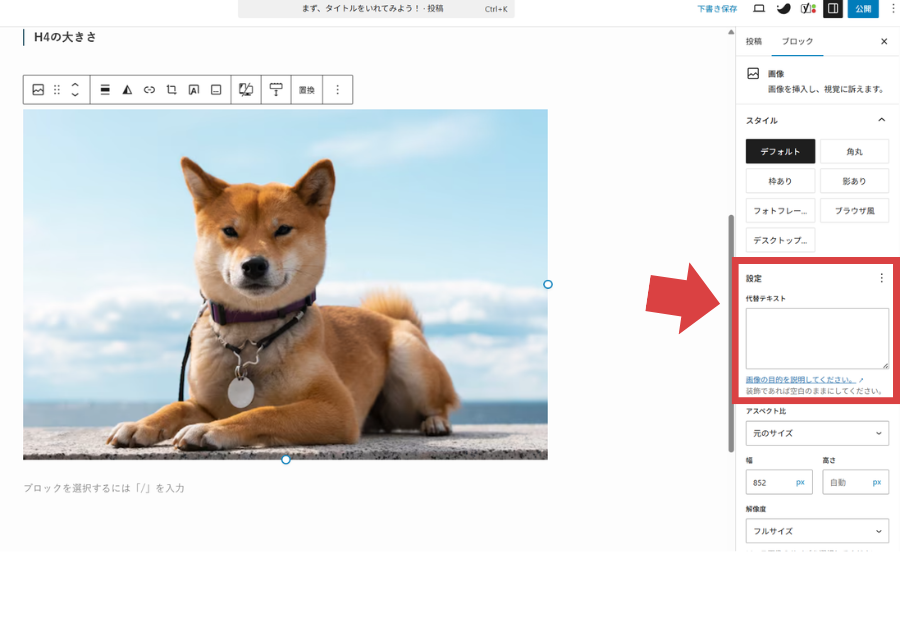
代替テキストには、その画像に何が写っているかを短く書きます。
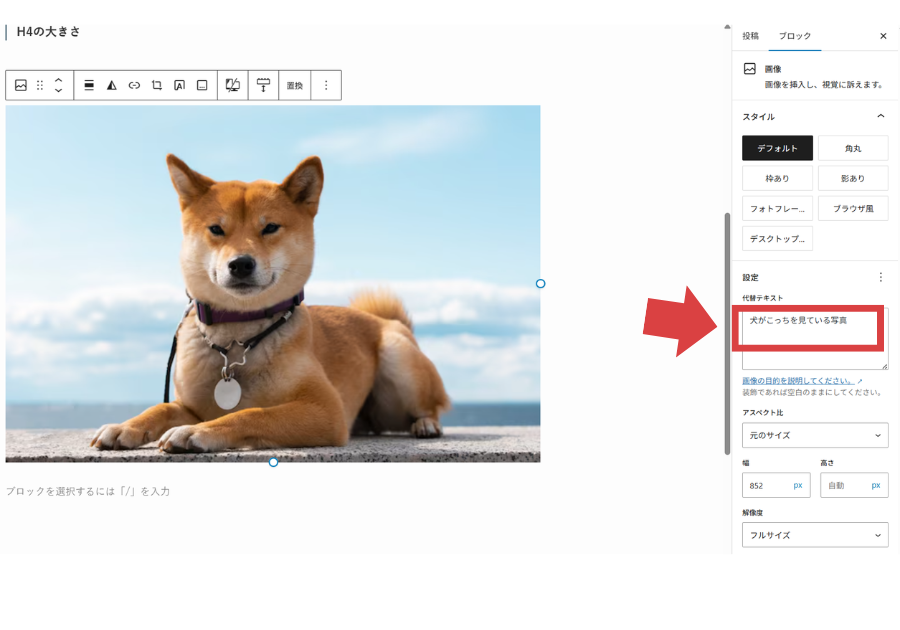
たとえば、カフェの外観写真なら「新宿にあるカフェの外観」、作業画面なら「WordPressで画像をアップロードする画面」のように書きます。
代替テキストは、画像が表示されないときの説明や、検索エンジンが画像の内容を理解する助けになります。SEOだけでなく、読みやすさやアクセシビリティの面でも大切です。
プレビューで完成を確認しよう
記事を書いたら、公開前に必ずプレビューで見た目を確認しましょう。
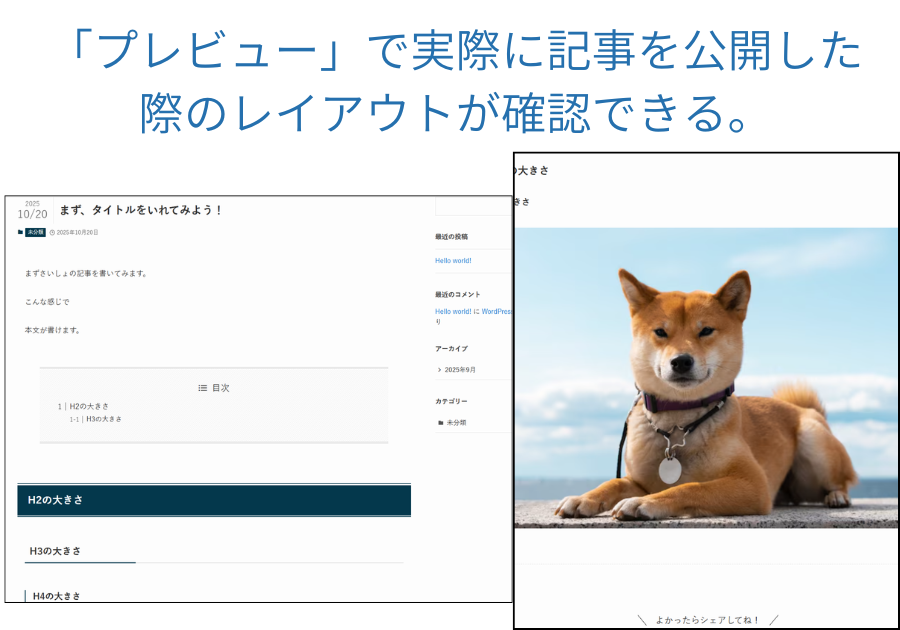
編集画面では問題なく見えていても、実際の表示では画像が大きすぎたり、見出しの順番が不自然だったりすることがあります。
公開前に、最低限この3つを確認してください。
- 誤字脱字がないか
- 見出しの順番が自然か
- 画像が大きすぎないか
- スマホで読んでも見づらくないか
お福公開前に見た目を確認できるなら安心ですね。
ヒッコシくんそうです。いきなり公開せず、まずプレビューで確認する習慣をつけると安心です。
記事作成でよくあるトラブルと対処法
WordPressに慣れていないうちは、ちょっとした表示崩れや操作ミスで不安になることがあります。
| よくあること | 対処法 |
|---|---|
| 画像が大きすぎる | 画像ブロックのサイズ調整、または画像圧縮を行う |
| 文章が全部太字になる | 見出しブロックになっていないか確認する |
| 改行の空白が広すぎる | 段落が分かれすぎていないか確認する |
| 画像の説明文を忘れる | 代替テキストを後から追加する |
| 見た目が崩れる | プレビューで確認し、不要なブロックを削除する |
WordPressは、間違えてもあとから直せます。最初から完璧を目指すより、まずは1記事を書いて、少しずつ慣れていくことが大切です。
ブログ引越し屋さんでは、移行後に「投稿画面の使い方が分からない」「画像の入れ方が不安」「過去記事を整えたい」といった相談にも対応しています。移行して終わりではなく、更新を続けられる状態を目指します。
まとめ:WordPress移行後は、まず1記事を書いてみよう
WordPressの記事作成で最初に覚えることは、そこまで多くありません。
- タイトルを入れる
- 本文を書く
- H2・H3の見出しを付ける
- 画像を入れて代替テキストを書く
- プレビューで見た目を確認する
無料ブログからWordPressへ移行した直後は、画面の違いに戸惑うかもしれません。
ただ、最初の1記事を書いてみると、操作の流れはかなり見えてきます。まずは完璧を目指さず、短い記事から更新を再開してみてください。
過去記事が多い場合は、移行後に少しずつ見出し、画像、カテゴリー、内部リンクを整えていくことで、昔の記事も読まれる資産に変わっていきます。
WordPress移行後の更新に不安がある方へ
ブログ引越し屋さんでは、無料ブログからWordPressへの移行だけでなく、移行後の投稿方法、画像整理、カテゴリー整理、内部リンク、問い合わせ導線づくりまでサポートしています。
「WordPressに移したいけど、自分で更新できるか不安」「移行後に記事をどう整えればいいか分からない」という方は、一度ご相談ください。
サイトのお引越しなら「ブログ引越し屋さん」がおすすめ!

「WordPressでブログを始めたい」」
「無料ブログから独自サイトへ移りたい」
「今のサーバーを見直したい」
そんな方にはブログ引越し屋さんがおすすめ!
- 日本で最も使われるブログ引越しサイト!
- 無料ブログから安心・安全にサイト移行
- WordPressをかんたんに始めやすい
- 独自ドメインを選べる
- 過去記事を引越しして収益化に役立てたい
- 好きなデザインにして、かつ「書くこと」に集中したい!
\\無料ブログからカスタマイズ自由なWordPressへ//